

참석자 목록 보기
회의에 참석한 참석자를 확인하는 것 외 다음과 같은 기능을 수행할 수 있습니다.
또한 호스트는 특정 참석자를 선택하여 오디오/ 비디오 제어 및 퇴장을 시킬 수 있습니다.
- 참석자 리스트 및 참석자 검색
– 비밀 채팅 요청 - 회의 초대
- 호스트 권한 기능
– 참석 대기 (입장 수락 / 거절 가능)
– 오디오/ 비디오 제어
– 참석자 내보내기(강제퇴장)
– 스피커 뷰 이용시 화면 고정
– 호스트 권한 이전
참석자 리스트
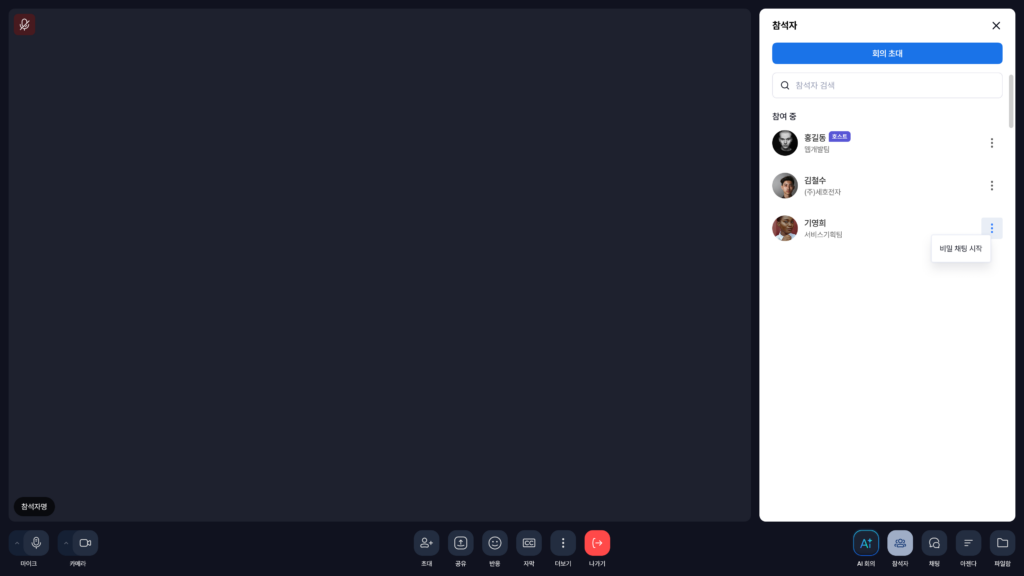
회의에 참석한 참석자를 리스트 또는 검색을 통해 확인 및 비밀 채팅을 요청할 수 있습니다.
[PC]
1. 화면 하단에 있는 참석자 버튼을 선택합니다.
2. 화면 우측에 사이드 패널이 열리면서 참석자 리스트가 출력 됩니다.
3. 스크롤하여 참석자 리스트를 확인하거나 패널 상단에 있는 참석자 검색을 통해 참석자를 찾을 수 있습니다.
4. 참석자 별 더보기 버튼을 선택하면 비밀 채팅 메뉴가 출력 됩니다.
5. 비밀 채팅 선택 시 참석자 패널이 닫히고 채팅 패널이 열려 채팅을 시작할 수 있습니다.
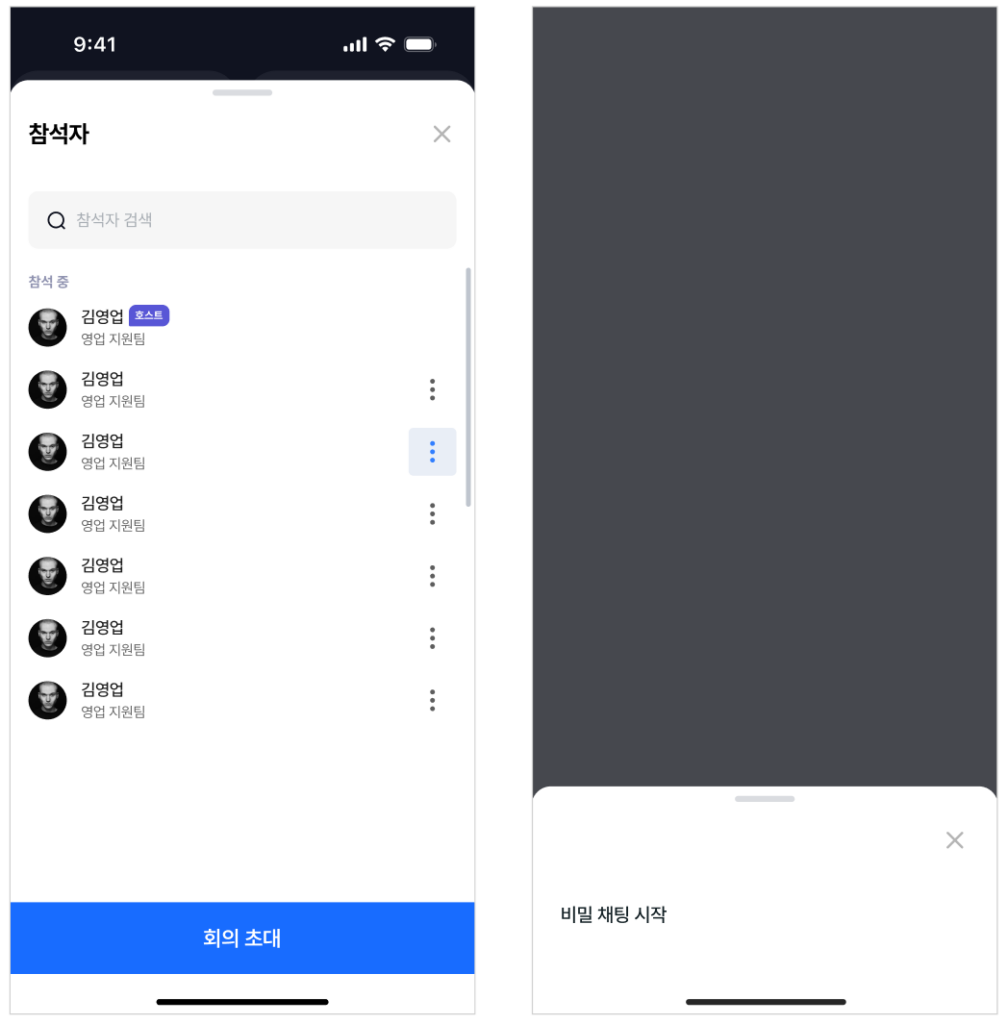
[Mobile]
1. 화면 하단에 있는 더보기 버튼을 선택합니다.
2. 더보기 메뉴 중 참석자를 선택합니다.
3. 바텀 시트로 참석자 리스트가 출력됩니다.
4.스크롤하여 참석자 리스트를 확인하거나 패널 상단에 있는 참석자 검색을 통해 참석자를 찾을 수 있습니다.
5. 참석자 별 더보기 버튼을 선택하면 비밀 채팅 메뉴가 출력 됩니다.
6. 비밀 채팅 선택 시 채팅 바텀 시트가 열려 채팅을 시작할 수 있습니다.
회의 초대
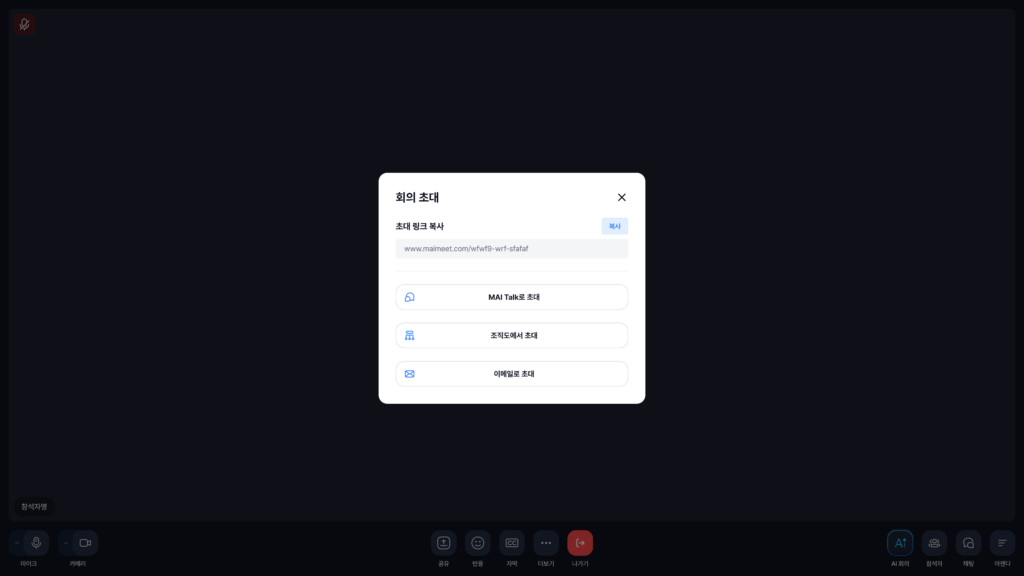
회의 초대 버튼을 선택하여 회의룸에 다른 사람을 초대할 수 있습니다.
[PC]
1. 참석자 패널 상단에 있는 회의 초대 버튼을 선택합니다.
2. 회의 초대 팝업에서 초대 링크 복사/ MAI Talk로 초대/ 조직도에서 초대/ 이메일로 초대 중 원하는 것을 선택합니다.
3. 선택한 값에 따라 참석자를 추가하여 회의룸으로 초대합니다.
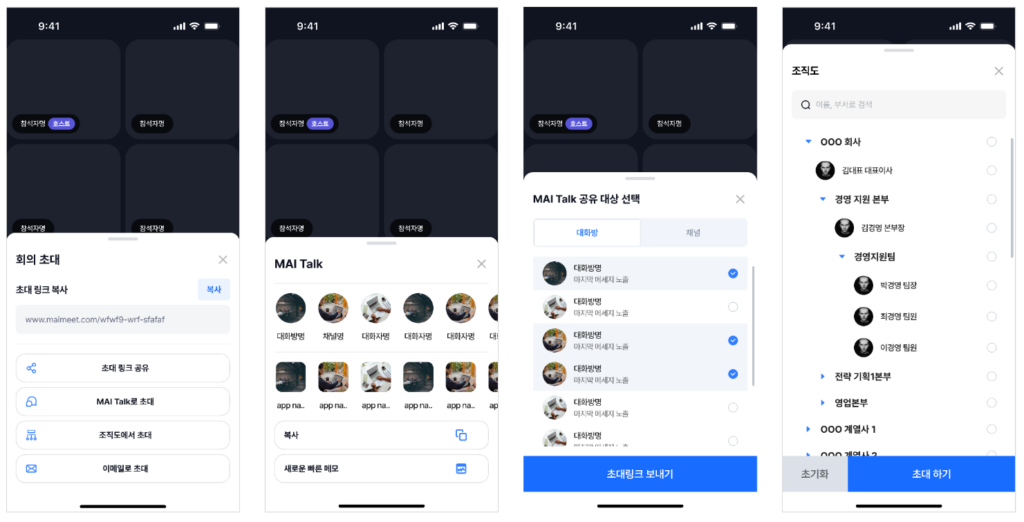
[Mobile]
1. 참석자 바텀 시트 하단에 있는 회의 초대하기 버튼을 선택합니다.
2. 회의 초대 팝업에서 초대 링크 복사/ 초대 링크 공유/ MAI Talk로 초대/ 조직도에서 초대/ 이메일로 초대 중 원하는 것을 선택합니다.
3. 선택한 값에 따라 그에 맞는 바텀 시트가 출력됩니다.
4. 초대하고자 하는 참석자를 추가하여 회의룸으로 초대합니다.
호스트 권한 기능
호스트의 경우, 참석자 패널에서 일반 참석자보다 많은 권한을 가지게 됩니다.
- 참석 대기 수락 및 거절
- 오디오/ 비디오 제어
- 참석자 내보내기(강제퇴장)
- 스피커 뷰 이용 시 화면 고정
- 호스트 권한 이전
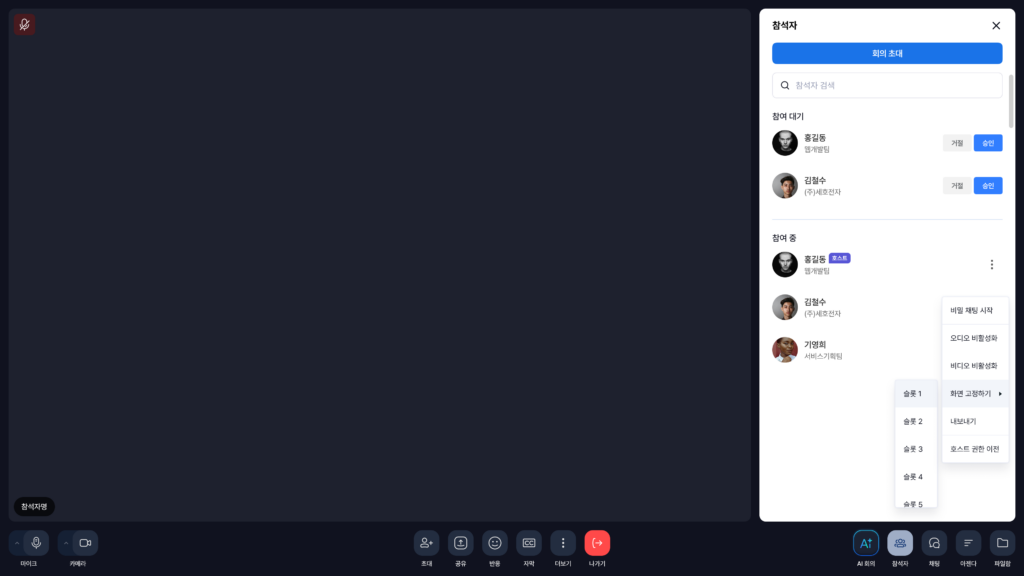
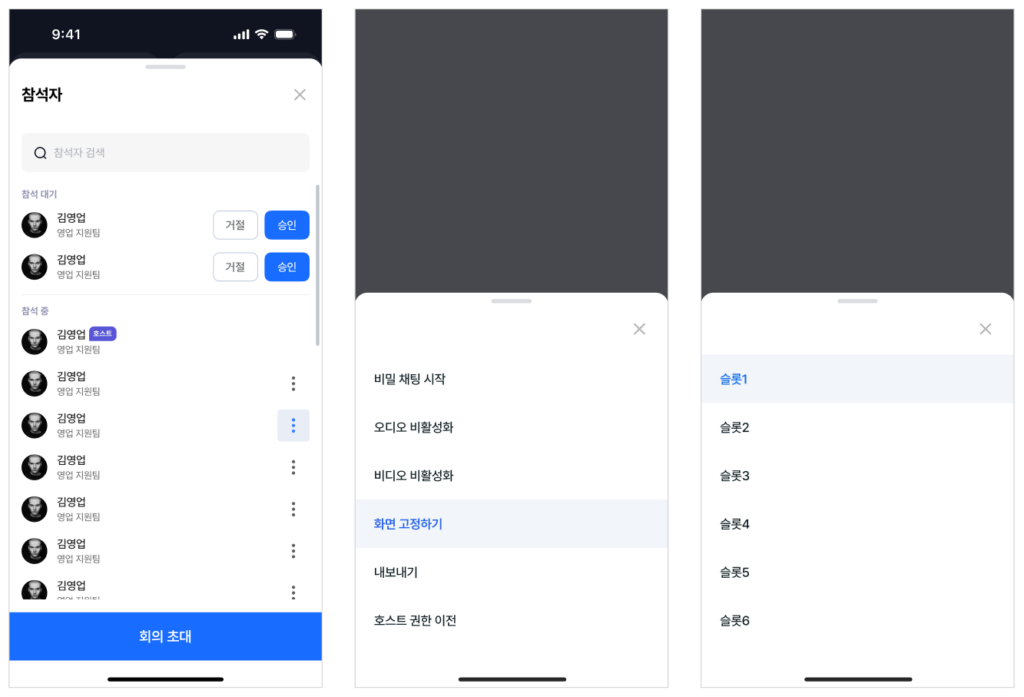
[PC/Mobile 공통_ 참석 대기 수락 및 거절]
- 참석자가 호스트 승인을 요청하는 경우, 참석자 리스트 상단에 참석 대기 리스트가 출력 됩니다.
- 해당 리스트에서 수락 시 수락 받은 참석자는 하단의 참석자 리스트로 이동하며 회의룸에 입장이 가능합니다.
- 거절당한 참석자는 회의 대기실에서 다시 승인 요청을 할 수 있습니다.
[PC/Mobile 공통_오디오/비디오 제어]
1. 참석자 더보기 버튼을 선택합니다.
2. 해당 참석자의 오디오 비활성화 또는 비디오 비활성화를 선택합니다.
3. 선택된 참석자의 마이크 또는 화면이 비활성화 됩니다.
※ 참석자가 본인의 마이크나 화면을 활성화 시킬 수 있습니다.
[PC/Mobile 공통_내보내기]
1. 참석자 더보기 버튼을 선택합니다.
2. 해당 참석자를 회의룸에서 강제로 퇴장 시킬 경우, 내보내기 버튼을 선택합니다.
3. 선택된 참석자가 회의룸에서 강제로 퇴장됩니다.
[PC/Mobile 공통_화면고정 (스피커뷰 이용 시 활성화 기능)]
1. 참석자 더보기 버튼을 선택합니다.
2. 현재 회의룸의 뷰가 스피커 뷰로 되어 있는 경우, 화면 고정하기 기능이 활성화 되어 있습니다.
3. 화면 고정하기를 선택 후 슬롯을 선택하면 해당 슬롯(화상 화면 위치)에 선택한 참석자의 화면이 고정되게 됩니다.
4. 고정을 해제하려면 슬롯에 출력된 핀 버튼을 선택하면 슬롯이 해제됩니다.
[PC/Mobile 공통_호스트 권한 이전]
1. 참석자 더보기 버튼을 선택합니다.
2. 호스트 권한 이전 버튼을 선택합니다.
3. 권한 이전을 하시겠냐는 컨펌창이 뜹니다.
4. 예를 선택하시면 권한이 바로 이전됩니다.
5. 아니오를 선택하시면 해당 작업을 종료합니다.