

회의룸 설정하기
회의룸 내에서 다음과 같은 설정을 통해 회의룸의 상태를 조정할 수 있습니다.
- 오디오 (마이크, 스피커)
- 비디오 (카메라)
- 번역 언어
- 호스트설정 (호스트인 경우에만 제공되는 설정 메뉴입니다.)
오디오 설정
오디오 설정은 두 가지로 볼 수 있습니다.
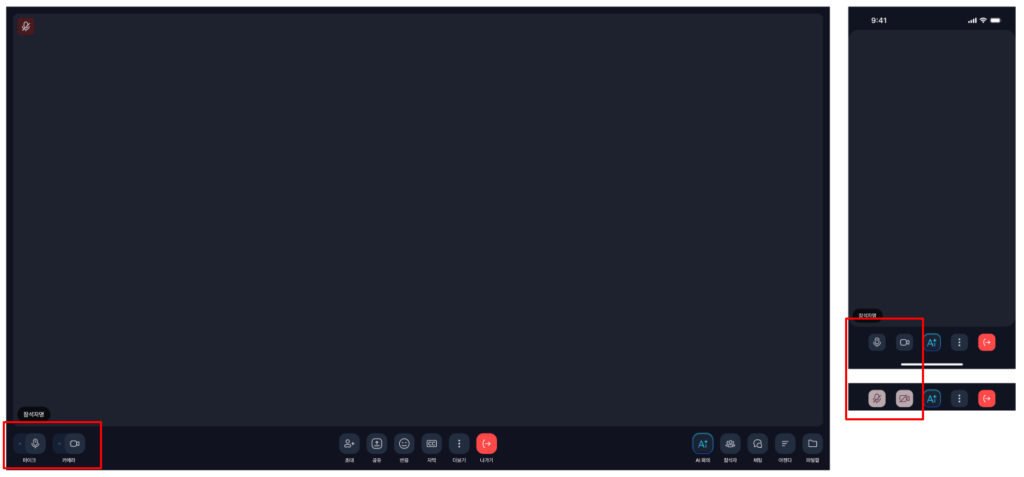
- 퀵 버튼으로 마이크를 끄거나 켤 수 있습니다.
- 설정으로 들어가 마이크와 스피커를 선택할 수 있습니다.
해당 설정으로 마이크와 스피커를 설정했으나 조정이 되지 않는 경우, 브라우저나 PC의 시스템 오디오 설정을 확인하시기 바랍니다.
[PC/Mobile 공통_퀵버튼]
1. 화면 하단에 있는 마이크 아이콘 버튼으로 내 마이크를 끌 수 있습니다. 꺼진 마이크를 다시 한 번 선택 시 마이크를 켤 수 있습니다.
2. 마이크 끄기를 한 사용자는 마이크 꺼짐으로 노출되며, 마이크를 통해 자신의 음성이 다른 참석자에게 들리지 않습니다.
[PC]
1. 화면 하단 더보기 버튼을 선택합니다.
2. 설정 메뉴를 선택합니다.
3. 오디오 설정을 선택합니다.
4. 마이크 선택 후 마이크의 작동 상태를 확인할 수 있습니다.
5. PC와 연결된 스피커도 선택할 수 있습니다.
6. 스피커 선택 후 테스트를 하여 스피커의 상태를 확인할 수 있습니다.
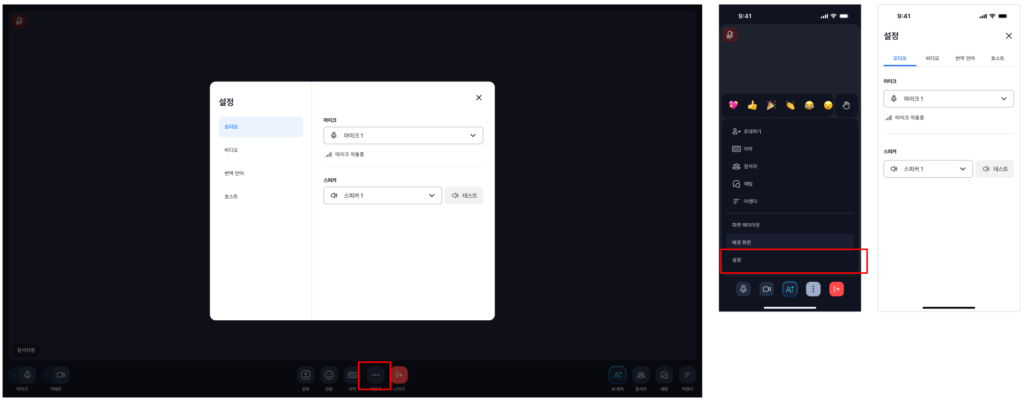
※ PC의 경우, 화면 좌측 하단에 있는 카메라 버튼 옆에 있는 화살표 선택 시 오디오 설정 창이 열립니다.
비디오설정
비디오 설정은 두 가지로 볼 수 있습니다.
- 퀵 버튼으로 카메라를 끄거나 켤 수 있습니다.
- 설정으로 들어가 카메라를 선택할 수 있습니다.
[PC/Mobile 공통_퀵버튼]
1. 화면 하단에 있는 카메라 아이콘 버튼으로 내 카메라를 끌 수 있습니다. 꺼진 카메라를 다시 한 번 선택 시 카메라를 켤 수 있습니다.
2. 카메라 끄기를 한 사용자의 화면은 이니셜로 표시되며, 카메라를 통해 자신의 모습이 다른 참석자에게 노출되지 않습니다.
[PC/Mobile 공통_설정]
1. 화면 하단 더보기 버튼을 선택합니다.
2. 설정 메뉴를 선택합니다.
3. 비디오 설정을 선택합니다.
4. 비디오 설정 창에서 PC와 연결된 카메라를 선택할 수 있습니다.
5. 카메라 선택 시 미리보기 화면으로 통해 카메라 상태를 확인할 수 있습니다.
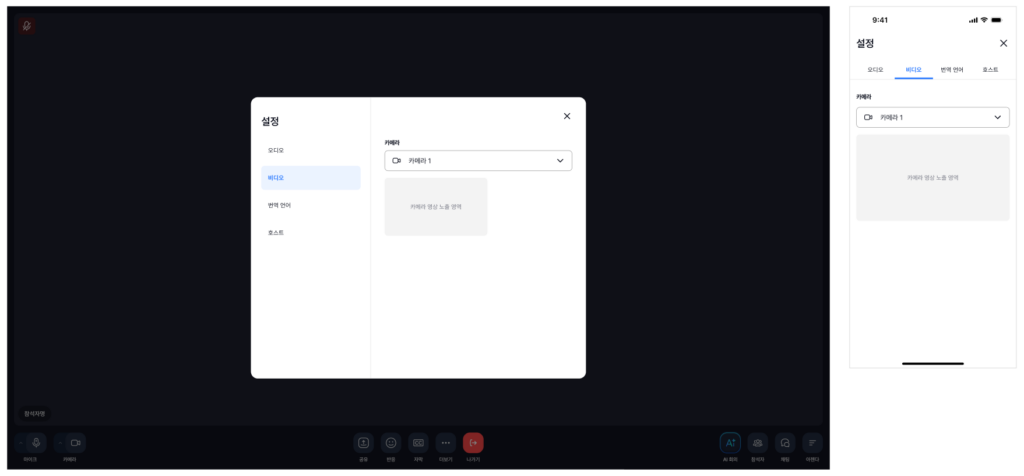
※ PC의 경우, 화면 좌측 하단에 있는 카메라 버튼 옆에 있는 화살표 선택 시 비디오 설정 창이 열립니다.
번역 언어 설정
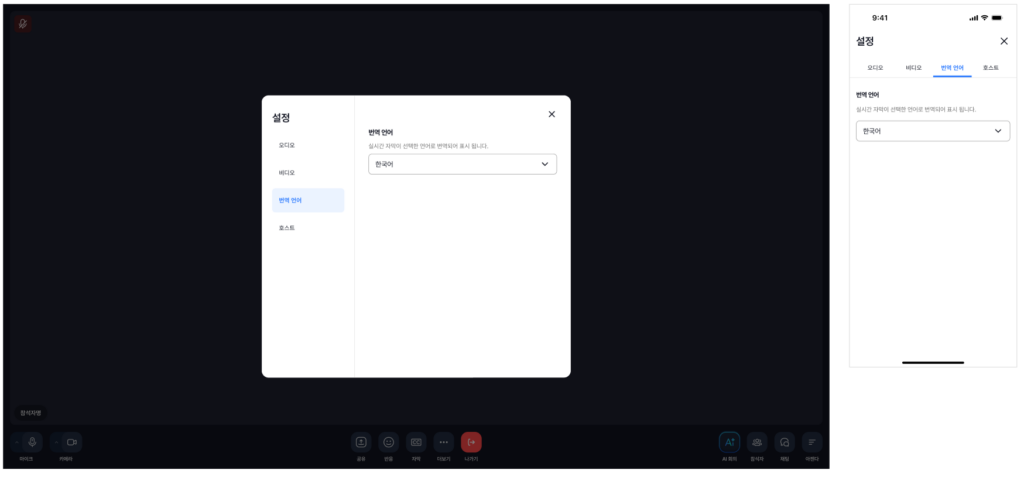
번역 언어의 디폴트 값은 디바이스 언어를 따라갑니다.
따라서 따로 설정하지 않으면 자막을 켰을 때 디바이스 언어로 자막이 출력됩니다.
[PC/Mobile 공통]
1. 더보기 버튼을 선택합니다.
2. 설정 메뉴를 선택합니다.
3. 번역 언어를 선택합니다.
4. 자막 실행 시 출력 될 언어를 선택합니다.
호스트 (회의 호스트에게만 제공)
해당 기능은 회의의 호스트에게만 제공합니다.
참석자라도 호스트의 권한은 이전 받은 경우, 해당 메뉴를 확인할 수 있습니다.
호스트 권한으로 설정할 수 있는 기능은 다음과 같습니다.
- 마이크/ 카메라 일괄 비활성화
- 화면 레이아웃 일괄 변경
- 회의 참여 조건 설정
- 회의록 자동 공유 설정
- 호스트 권한 이전
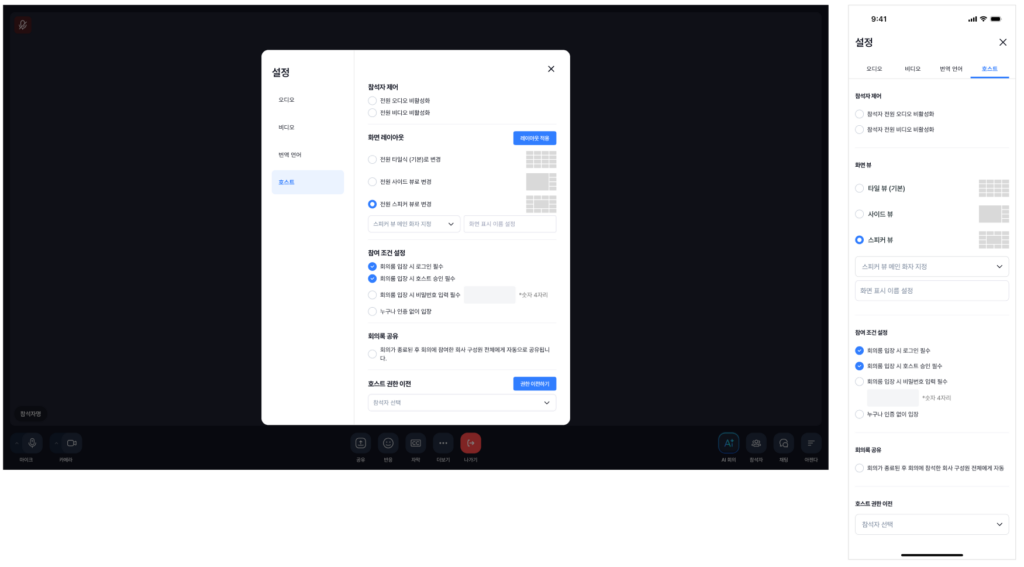
[PC/Mobile 공통_마이크/ 카메라 일괄 비활성화]
1. 더보기 버튼을 선택합니다.
2. 설정 메뉴를 선택합니다.
3. 호스트를 선택합니다.
4. 참석자 제어에서 전원 오디오 비활성화 또는 전원 비디오 비활성화를 선택합니다. (다중 선택 가능)
5. 선택(체크) 즉시 참석자 전원의 오디오, 비디오가 비활성화 됩니다.
※ 참석자가 본인의 오디오, 비디오를 활성화 할 수 있습니다.
[PC/Mobile 공통_화면 레이아웃 일괄 변경]
1. 더보기> 설정> 호스트> 화면 레이아웃을 선택합니다.
2. 화면 레이아웃을 선택합니다.
– 타일뷰가 디폴트로 선택되어 있습니다.
– 호스트가 선택하는 레이아웃으로 참석자들의 레이아웃을 일괄로 변경할 수 있습니다.
– 스피커 뷰 선택 시 중앙에 위치할 메인 화자 지정 및 메인 화면 명 변경이 가능합니다.
3. [레이아웃 변경] 버튼을 선택합니다.
4. 레이아웃을 변경하시겠습니까? 알럿이 뜹니다.
5. 확인 선택 시 레이아웃 변경이 바로 적용됩니다. (취소 선택 시 알럿창이 닫히고 현 상태가 유지됩니다.)
[PC/Mobile 공통_참여 조건 설정]
1. 더보기> 설정> 호스트> 참여 조건 설정을 선택합니다.
2. 회의룸 입장 시 필요한 조건을 선택합니다. (다중 선택 가능)
– 로그인 필수 선택 시 비 로그인 사용자가 회의룸 입장을 시도하면 로그인 안내가 제공됩니다. (로그인 시 바로 입장 가능)
– 호스트 승인 선택 시 회의룸 입장하기 위해 호스트 승인을 대기해야 합니다.
– 비밀번호 입력 선택 시 회의룸 입장을 위해 비밀번호 입력을 해야 합니다.
– 인증 없이 입장 선택 시 앞서 선택한 다른 조건들이 모두 해제되며 누구나 회의룸에 입장이 가능합니다.
3. 참여 조건은 선택 즉시 반영됩니다.
[PC/Mobile 공통_회의록 자동 공유 설정]
1. 더보기> 설정> 호스트> 회의록 자동 공유를 선택합니다.
2. 회의록 공유는 자동 공유 해제 상태가 디폴트 값입니다.
3. 회의가 끝난 후 자동으로 대화록 (회의가 요약되지 않은)이 공유 되기를 원하는 경우 해당 항목을 체크합니다.
4. 체크 후 회의가 끝나면 참석자(로그인한 구성원 대상)에게 대화록이 공유 됩니다.
5. 호스트가 회의록에서 회의록 정리 (회의 요약 및 대화록 정리) 가 끝나면 이미 공유 받은 회의록이 업데이트 됩니다.
[PC/Mobile 공통_호스트 권한 이전]
1. 더보기> 설정> 호스트> 호스트 권한이전을 선택합니다.
2. 해당 회의의 호스트를 변경하고자 하는 경우, 셀렉박스를 선택합니다.
3. 회의룸 내에서의 호스트 변경은 참석자 중에서만 가능합니다.
4. 참석자 중 호스트 권한을 이전하고자 하는 참석자를 선택 후 [권한 이전하기] 버튼을 선택합니다.
5. 컨펌창에서 호스트 권한 이전을 승인하면 즉시 호스트 권한이 이전되면서 이전 호스트는 일반 권한으로 내려갑니다.