회의 초대하기
회의에 참석자를 초대하기 위해서는 두 가지 방법이 있습니다.
- 회의룸에서 초대하기
- 회의 예약 시 초대하기
이 두 가지 방법으로 회의 초대를 하시면 됩니다.
회의룸에서 초대하기
회의룸이 먼저 열린 경우 다음과 같이 참석자를 초대할 수 있습니다.
- 초대 링크 복사
- 초대 링크 공유
- MAI Talk로 초대
- 조직도에서 초대 (회의 예약 시 초대와 동일)
- 이메일로 초대 (회의 예약 시 초대와 동일)
웹 페이지에서 초대 링크로 접속 시 MAI 사용자가 아니더라도 참석이 가능합니다.
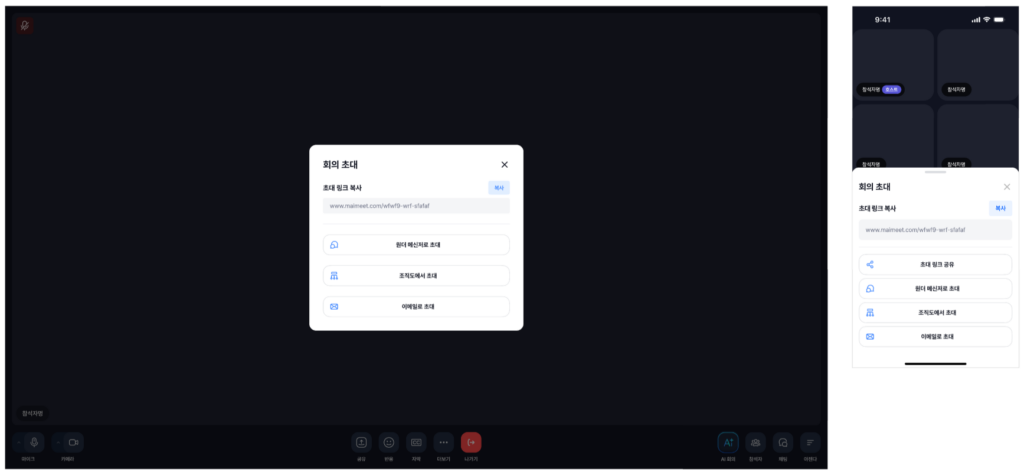
· 초대 링크 복사
[PC/Mobile 공통]
1. 회의룸에서 회의 초대 팝업은 아래와 같은 케이스에서 확인할 수 있습니다.
– 참석자가 없는 회의룸 첫 진입 시
– 더보기에서 회의 초대 메뉴 선택 시
– 참석자 메뉴에서 회의 초대 버튼 선택 시
2. 회의 초대 팝업에 있는 [초대 링크 복사] 란에 있는 링크를 복사합니다.
3. 복사한 링크를 메신저, 메일 등에 붙여 참석자 초대가 가능합니다.
· 초대 링크 공유
[Mobile Only]
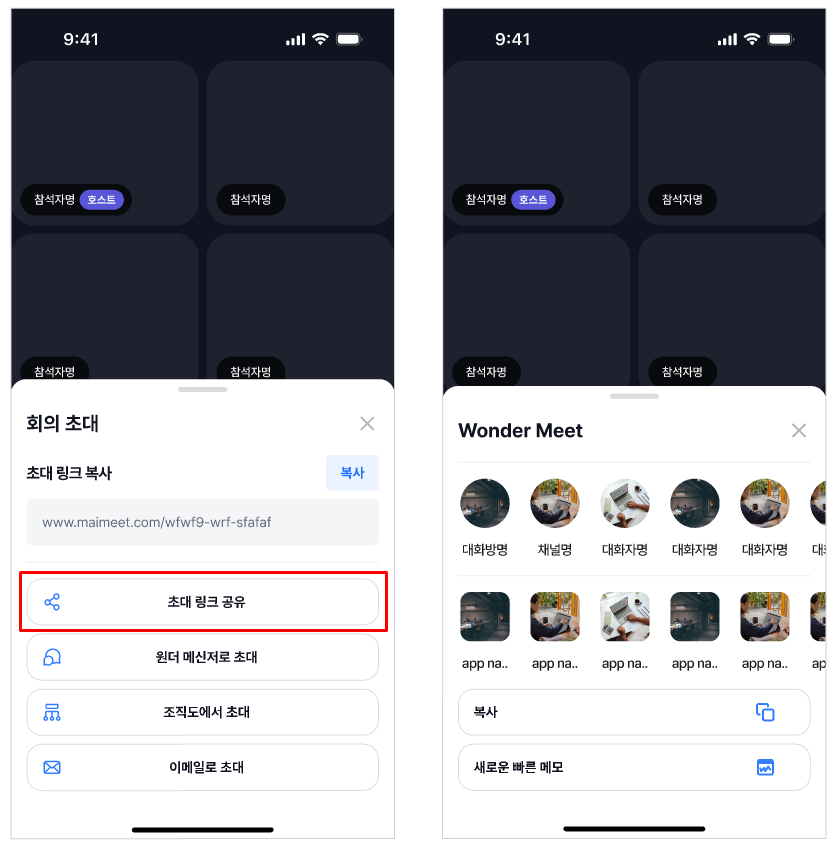
1. 회의 초대 팝업에 있는 [초대 링크 공유] 버튼을 선택합니다.
2. Mobile OS에서 제공하는 공유 시트가 출력됩니다.
3. 공유 시트에 노출되는 서비스 중 공유하고자 하는 서비스를 선택 후 공유 대상자를 선택합니다.
4. 선택한 대상자에게 초대 링크가 전달되어 초대가 가능합니다.
· 원더 메신저로 초대
[PC/Mobile 공통]
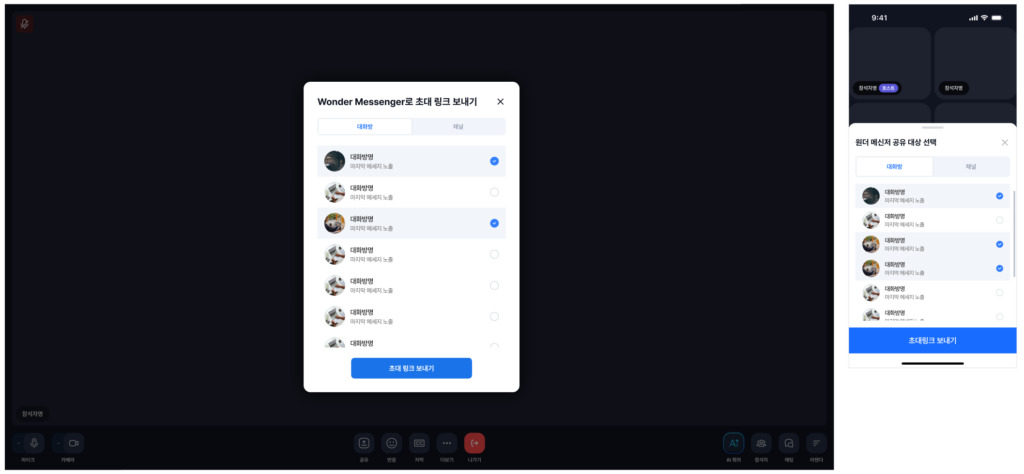
1. 회의 초대 팝업에 있는 [원더 메신저로 초대] 버튼을 선택합니다.
2. 여러 단계를 거치지 않고 원더 메신저 대화방이나 채널로 초대 링크를 바로 공유할 수 있는 창이 열립니다.
3. 공유하고자 하는 대화방이나 채널을 선택합니다. (다중 선택 가능)
4. 창 하단에 있는 초대 링크 보내기 버튼을 선택하면 선택한 대화방 또는 채널로 초대링크가 발송되어 참석자 초대가 가능합니다.
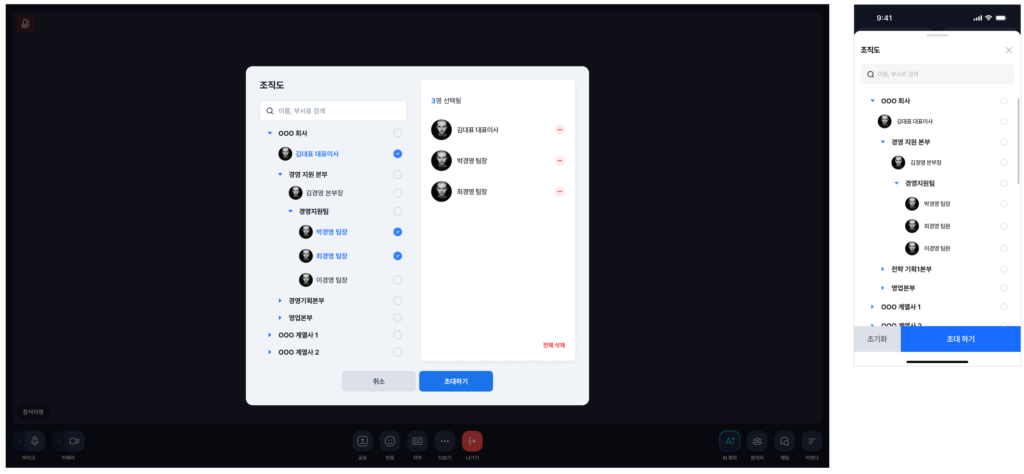
· 조직도에서 초대
[PC/Mobile 공통]
1. 회의 초대 팝업에 있는 [조직도에서 초대] 버튼을 선택합니다.
2. 연동된 조직도 팝업이 열립니다.
3. 초대하고자 하는 대상자를 검색하여 선택합니다.
4. 대상자 선택 후 팝업창 하단에 [초대 하기] 버튼을 눌러 참석자 초대가 가능합니다.
※ 조직도에서 초대하는 경우, 해당 대상자의 Meet에서 초대 알림을 받을 수 있습니다.
· 이메일로 초대
[PC/Mobile 공통]
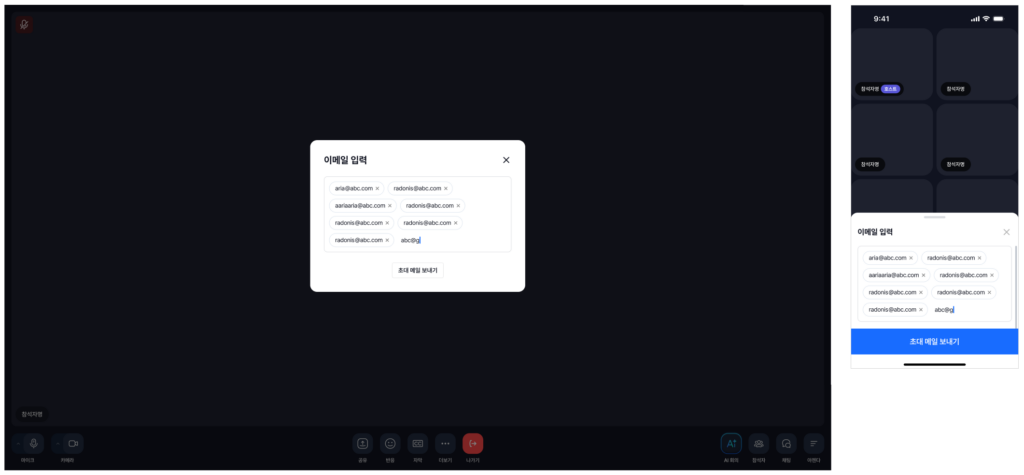
1. 회의 초대 팝업에 있는 [이메일로 초대] 버튼을 선택합니다.
2. 이메일 입력 팝업 창에 초대하고자 하는 외부 대상자의 이메일을 입력합니다. (유효한 이메일만 등록이 가능합니다.)
3. 이메일을 다 입력한 후 창 하단에 있는 [초대 메일 보내기] 버튼을 선택합니다.
4. 등록한 이메일로 초대 메일이 발송됩니다.
회의 예약 시 초대하기
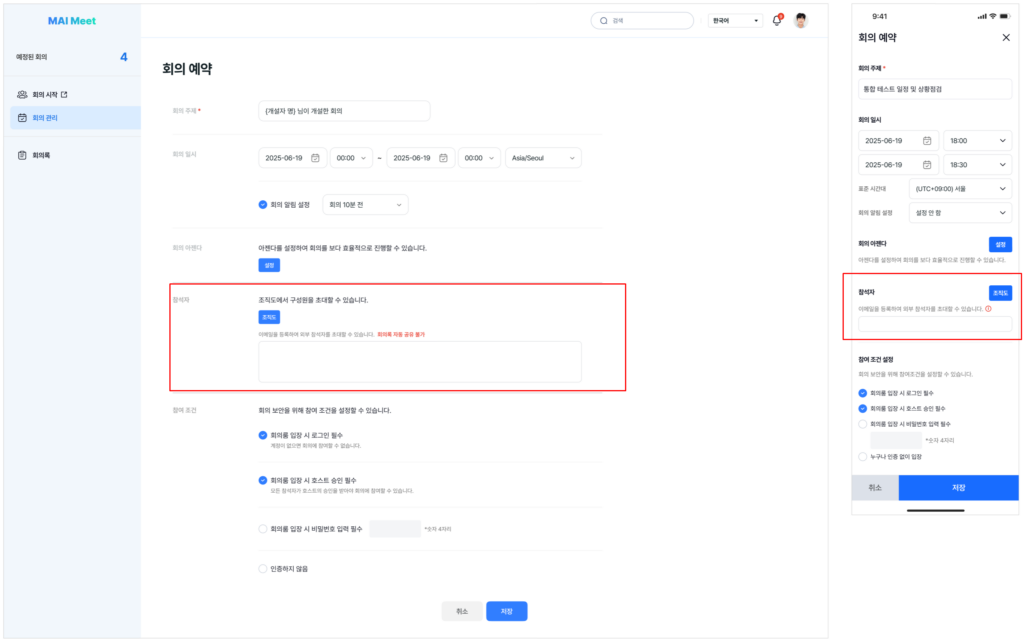
회의 예약 시 참석자에 등록한 사람을 초대할 수 있습니다.
예약 시 초대하는 방법은 다음과 같습니다.
- 조직도에서 초대 (회의 예약 시 초대와 동일)
- 이메일로 초대 (회의 예약 시 초대와 동일)
조직도나 이메일로 초대하는 방법은 회의룸에서 초대하는 것과 동일한 방법으로 진행됩니다.
- 회의 예약 페이지에서 조직도를 선택하거나, 이메일을 입력하여 참석자를 지정할 수 있습니다.