

채널
메시지 전달
채널에 작성된 메시지를 다른 대화 또는 채널에 전달할 수 있습니다.
전달된 메시지에 댓글은 포함되지 않습니다.
메시지가 작성된 채널의 접근 권한이 있거나 공개된 채널인 경우 메시지를 전달 받은 멤버는 해당 메시지의 원본을 확인할 수 있습니다.
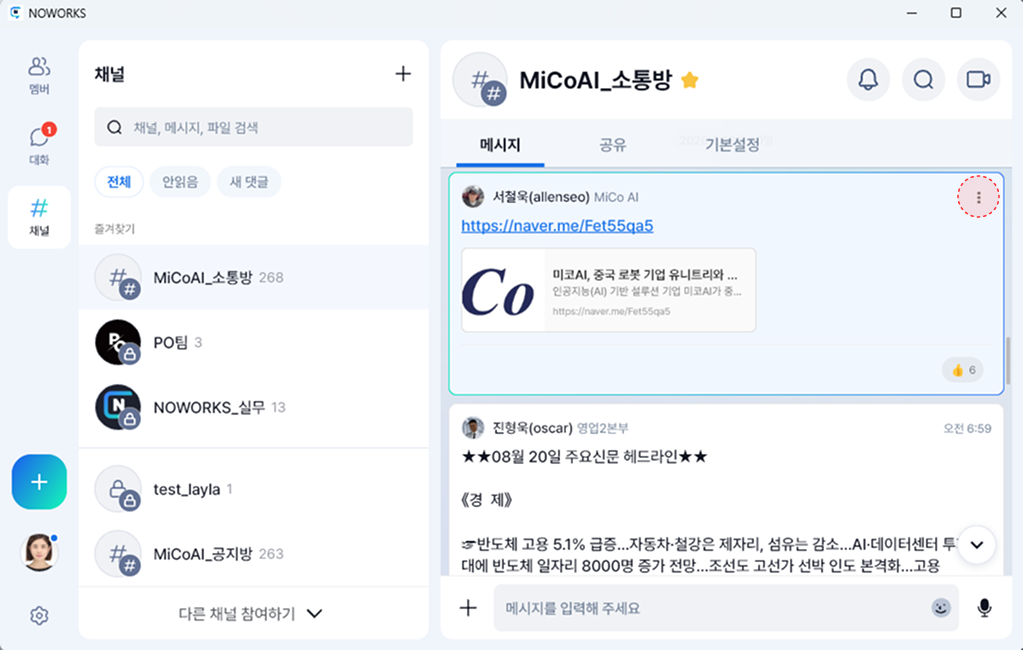
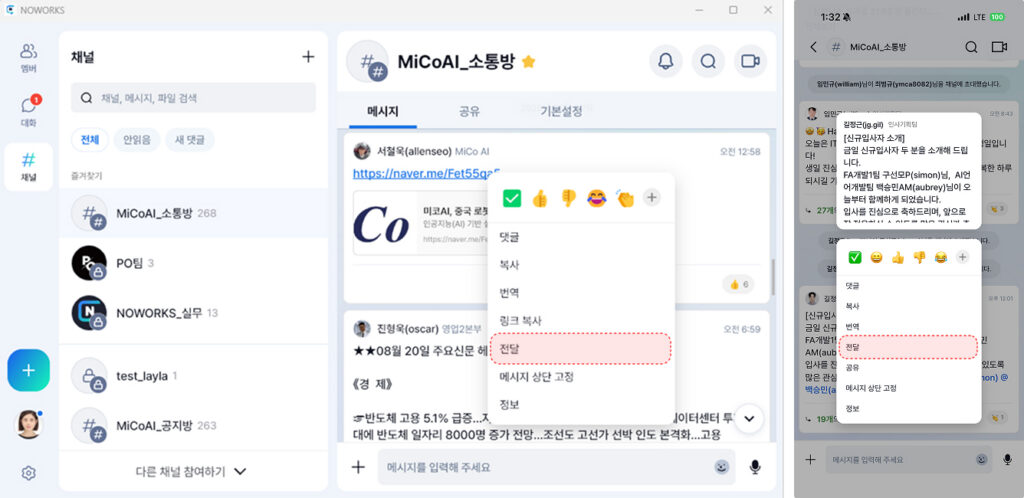
PC에서 메시지 전달
- 전달을 원하는 채널 메시지에 마우스 커서를 가져갑니다.
- 채널 메시지 옆에 표시되는 더보기 버튼을 선택합니다.
- 표시되는 메뉴에서 전달을 선택합니다.
- 혹은 채널 메시지에 마우스 우클릭을 실행, 더보기 메뉴 확인이 가능합니다.
모바일에서 메시지 전달
- 대화 메시지를 길게 누릅니다.
- 표시되는 메뉴에서 전달을 선택합니다.
전달할 메시지 선택
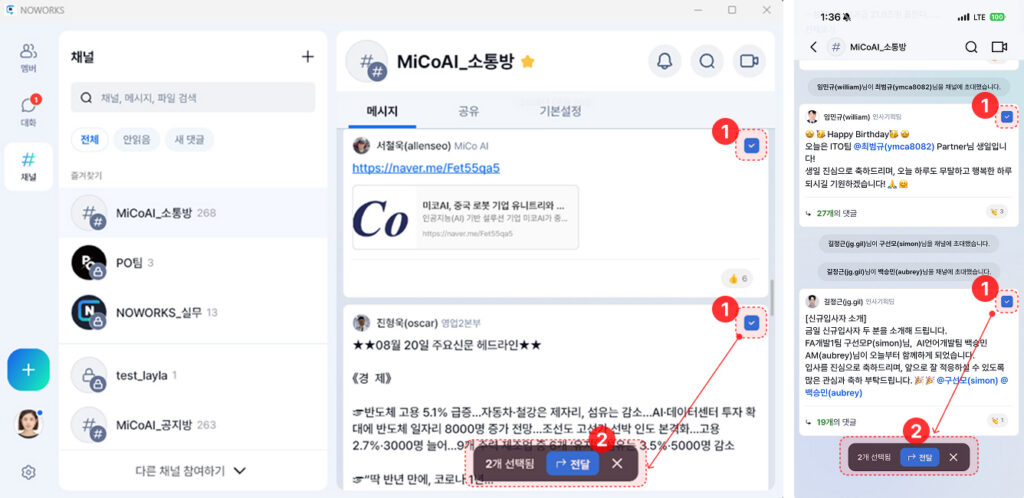
- 전달할 메시지를 선택합니다.
- 메시지는 여러개를 선택할 수 있습니다.
- 메시지선택이 끝나면 화면 하단의 전달을 선택합니다.
– 현재 선택한 메시지의 수량을 확인할 수 있습니다.
– X를 선택할 경우 메시지 전달 기능이 취소됩니다.
전달 대상 선택
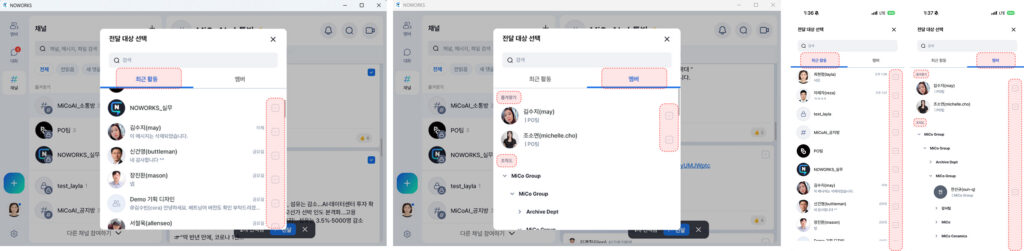
전달할 대상을 선택합니다.
총 3가지 방법으로 전달 대상을 지정할 수 있습니다.
- 최근 활동 : 최근 대화한 대화방 혹은 채널 기준으로 선택
- 멤버
– 즐겨찾기 : 즐겨찾기 목록 중 선택
– 조직도 : 등록된 조직도 구성원 중 멤버 선택 - 대화방 : 현재 개설된 대화방을 선택하여 대화에 참여하는 멤버 전원에게 공유
– 단, 대화방은 현재 사용자가 참여 중인 대화방만 표시됩니다. - 채널 : 현재 개설된 채널을 선택하여 채널 대화에 참여하는 멤버 전원에게 공유
– 단, 현재 참여중인 채널만 표시됩니다.
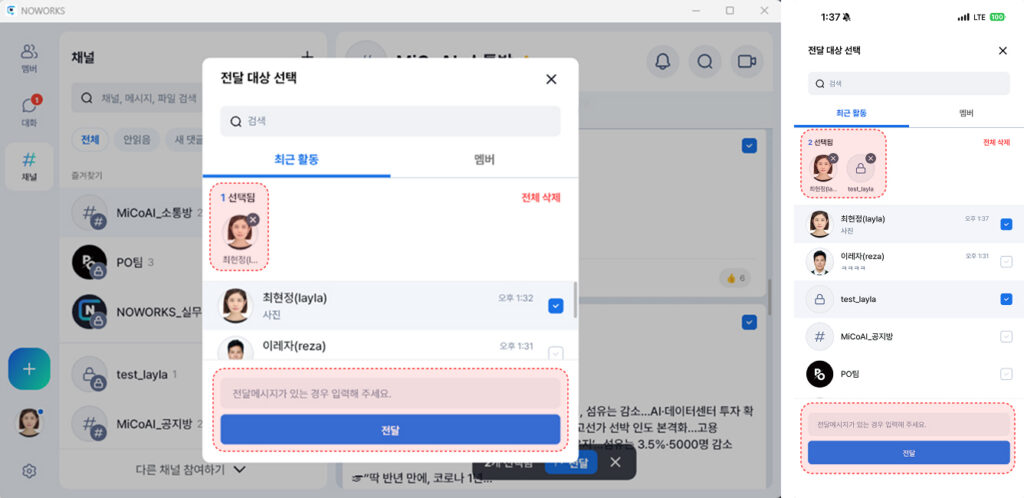
전달 대상을 선택하면 전달 대상이 상단에 노출됩니다.
전달 대상은 대화방, 채널, 멤버 등 중복 선택이 가능합니다.
하단에는 전달 버튼이 활성화 되고, 클릭하면 전달이 됩니다.
전달 전 전달 메시지를 작성하면 해당 메시지와 함께 전달할 수 있습니다.
메시지 전달 완료
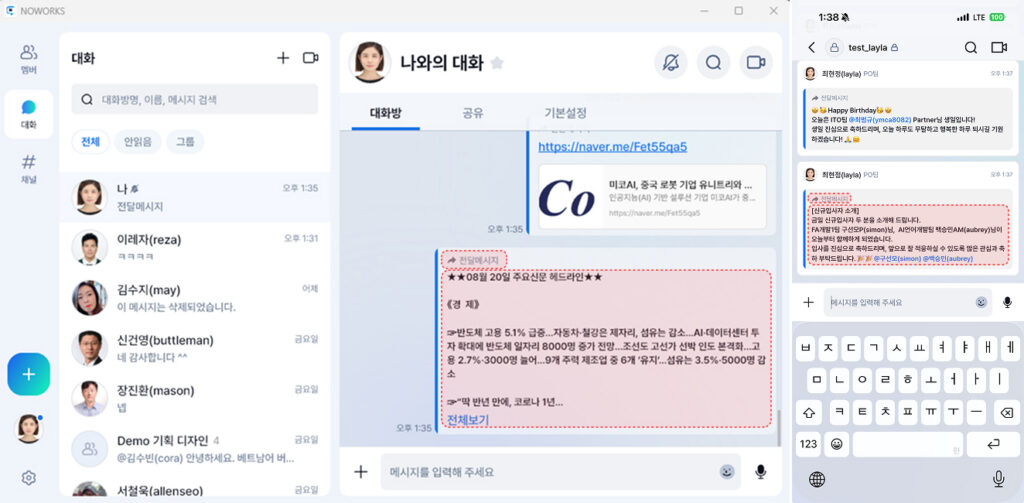
메시지가 전달되면 전달 메시지를 수신받은 멤버는 채널 메시지의 본문을 확인할 수 있습니다.
– 이 때 채널 메시지에 댓글이 있는 경우 해당 댓글은 확인할 수 없습니다.
– 댓글을 확인해야 하는 경우 해달 채널에 방문하여 확인할 수 있습니다. (단, 채널 접근 권한이 있는 경우)
- 전달 메시지 텍스트 항목을 선택할 경우 해당 메시지 원문이 있는 위치로 이동합니다.
– 단, 해당 채널의 접근 권한이 있어야 합니다.
– 채널 접근 권한이 없는 경우 동작하지 않습니다.