

대화
대화방 참여자 관리
대화방에 참여 중인 멤버를 확인하고, 새로운 멤버를 초대하거나 관리자 권한을 설정할 수 있습니다.
대화방 참여자 확인
대화방 설정에서 현재 참여 중인 멤버를 확인할 수 있습니다.
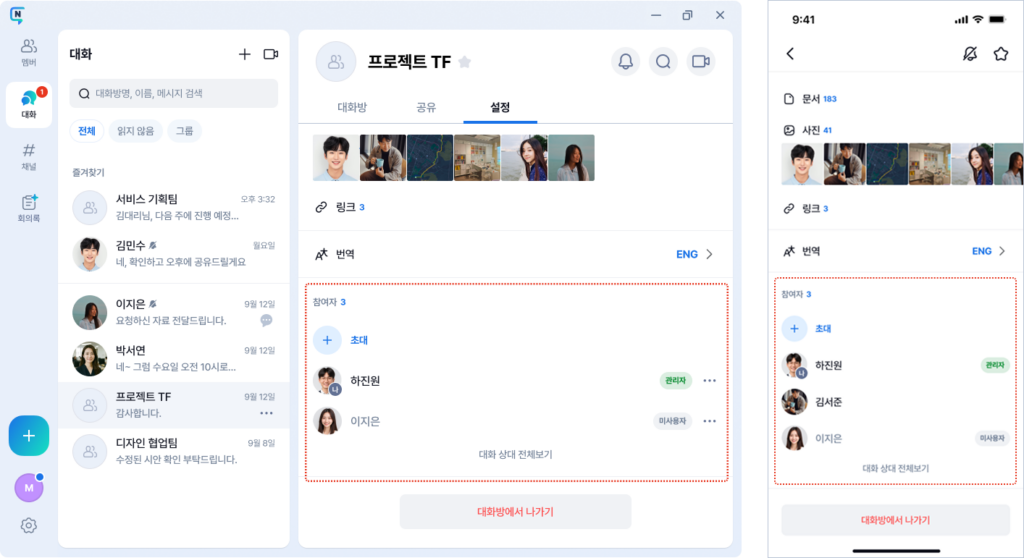
PC에서 확인
- 대화방 상단의 설정 탭을 선택합니다.
- 참여자 영역에서 현재 참여 중인 멤버를 확인합니다.
- 대화 상대 전체보기를 선택하면 전체 참여자 목록이 표시됩니다.
모바일에서 확인
- 대화방 상단의 대화방명을 선택하여 설정 화면으로 이동합니다.
- 참여자 영역에서 현재 참여 중인 멤버를 확인합니다.
- 대화 상대 전체보기를 선택하여 전체 참여자 목록을 확인합니다.
대화방에 멤버 초대하기
진행 중인 대화방에 새로운 멤버를 초대할 수 있습니다.
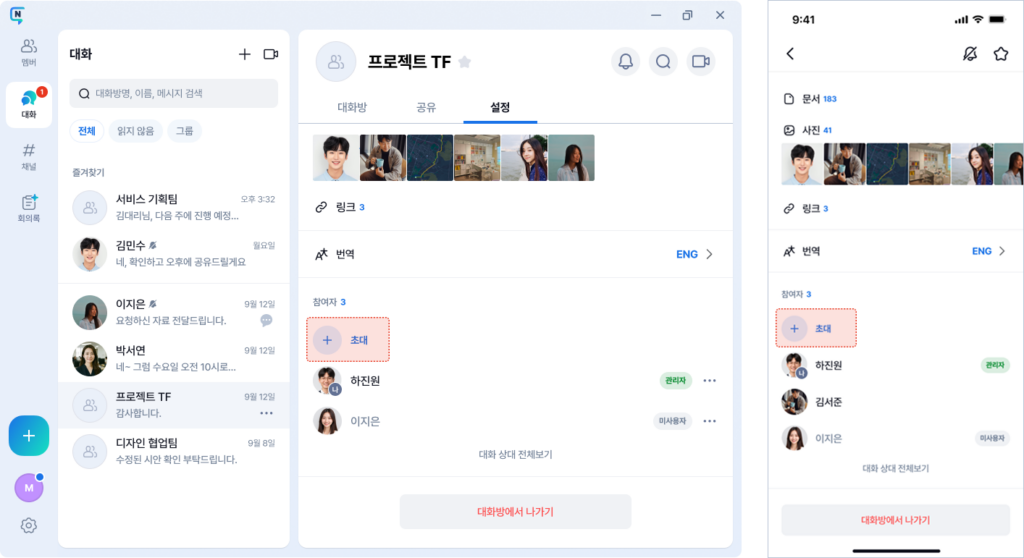
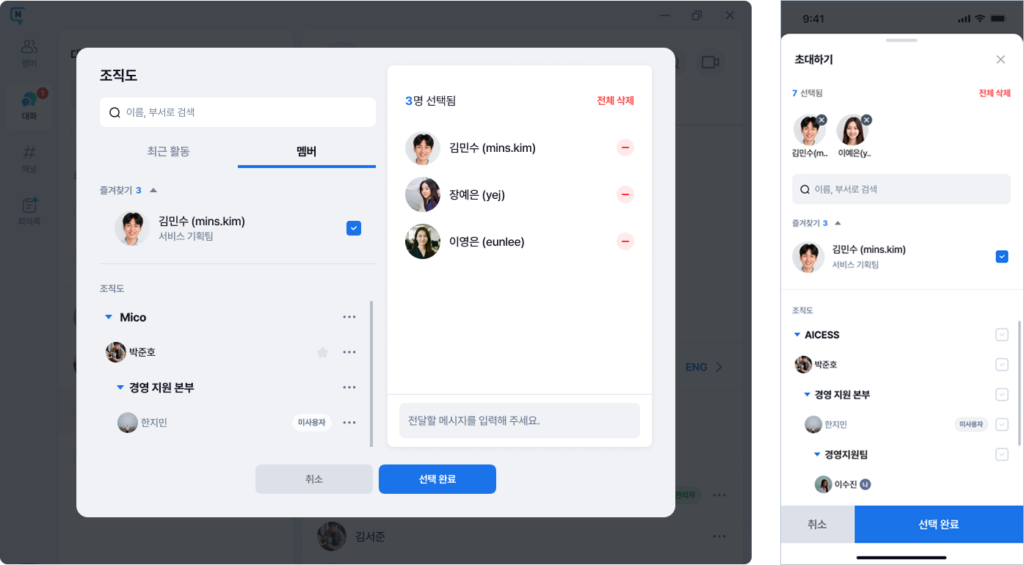
PC에서 초대
- 대화방 상단의 설정 탭을 선택합니다.
- 참여자 영역에서 초대를 선택합니다.
- 멤버 검색 또는 조직도를 이용해 초대할 멤버를 선택합니다.
- 선택 완료를 눌러 대화방에 멤버를 추가합니다.
모바일에서 초대
- 대화방 상단의 대화방명을 선택하여 설정 화면으로 이동합니다.
- 초대를 선택합니다.
- 멤버 검색 또는 조직도에서 초대할 멤버를 선택합니다.
- 선택 완료를 눌러 초대를 진행합니다.
관리자 권한 설정
현재 대화방의 관리자만 다른 참여자에게 관리자 권한을 부여하거나 해제할 수 있습니다.
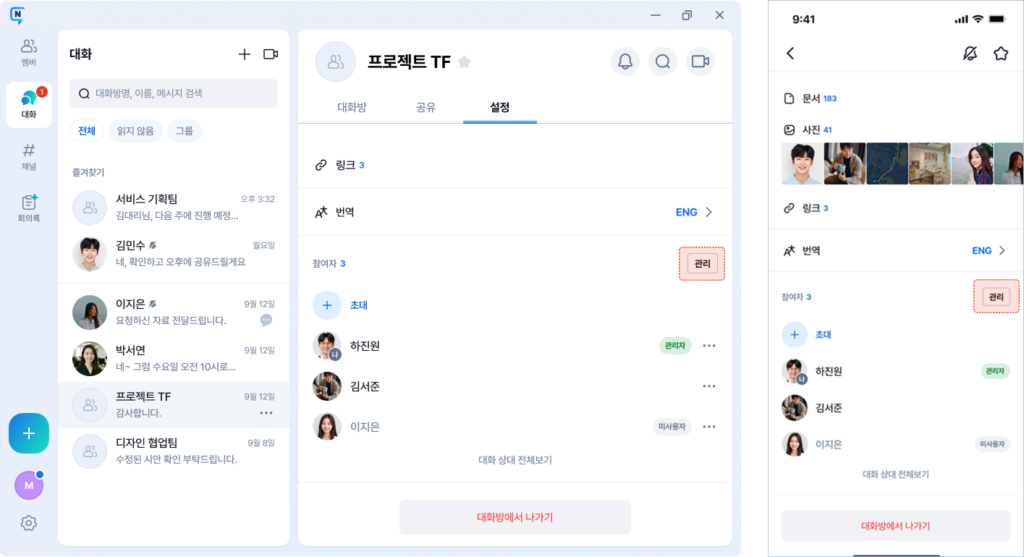
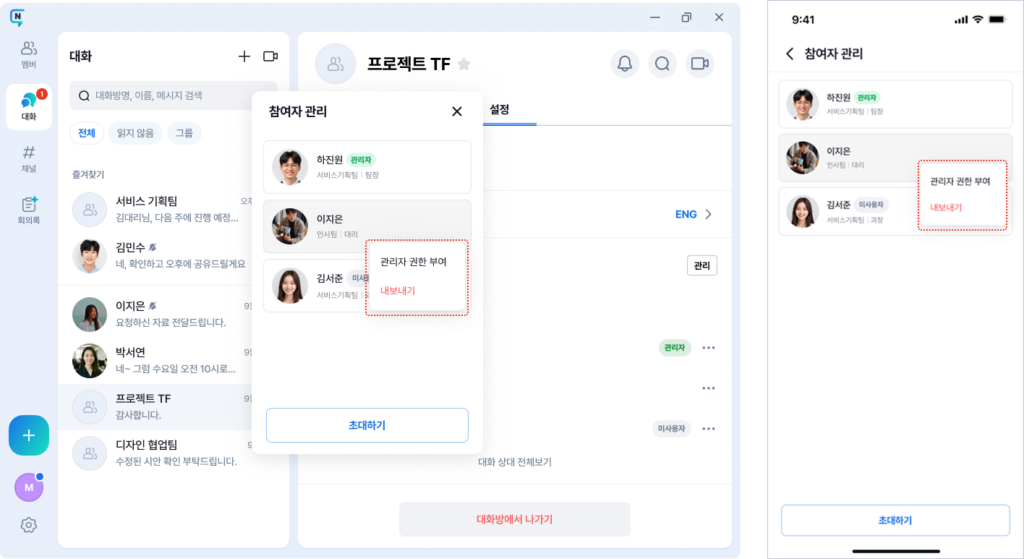
PC에서 설정
- 대화방 상단의 설정 탭을 선택합니다.
- 참여자 영역의 [관리] 버튼을 선택합니다.
- 권한을 변경할 참여자를 선택합니다.
- 관리자 권한 부여 또는 내보내기를 선택합니다.
모바일에서 설정
- 대화방 상단의 대화방명을 선택하여 설정 화면으로 이동합니다.
- 참여자 관리 화면에서 권한을 변경할 멤버를 선택합니다.
- 표시되는 메뉴에서 관리자 권한 부여 또는 내보내기를 선택합니다.
※ 관리자 권한이 없는 일반 참여자는 다른 참여자의 관리자 권한을 변경할 수 없습니다.
※ 참여자의 현재 권한에 따라 표시되는 메뉴가 달라질 수 있습니다.
대화방 참여자 내보내기
관리자 권한이 있는 경우 대화방에서 특정 참여자를 내보낼 수 있습니다.
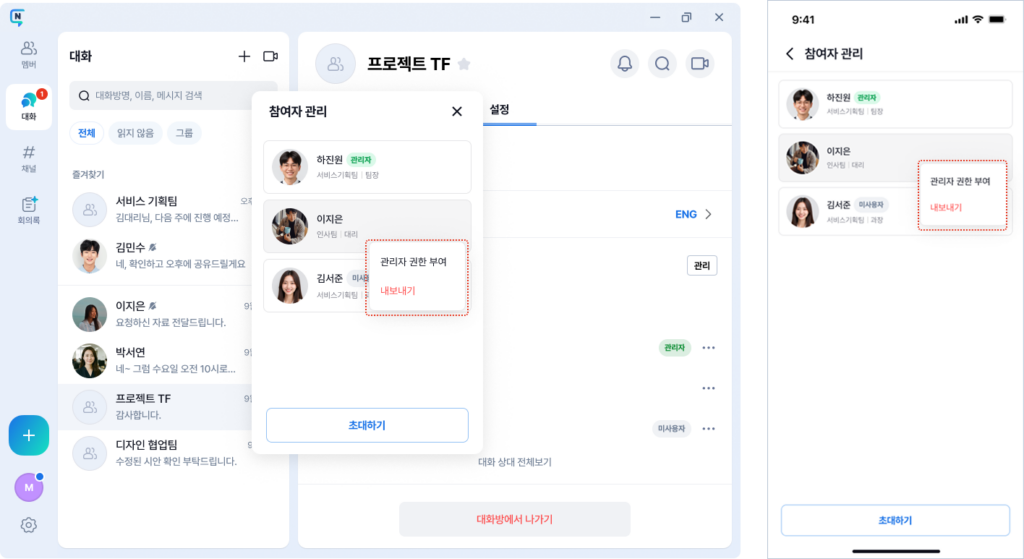
PC에서 내보내기
- 대화방 상단의 설정 탭을 선택합니다.
- 참여자 영역의 [관리] 버튼을 선택합니다.
- 내보낼 참여자를 선택합니다.
- 내보내기를 선택한 후 확인 메시지에 따라 진행합니다.
모바일에서 내보내기
- 대화방 상단의 대화방명을 선택하여 설정 화면으로 이동합니다.
- 참여자 관리 화면에서 내보낼 멤버를 선택합니다.
- 표시되는 메뉴에서 내보내기를 선택합니다.
- 확인 메시지가 표시되면 안내에 따라 진행합니다.
※ 참여자 내보내기는 관리자 권한이 있는 사용자만 이용할 수 있습니다.