

화상 회의
회의룸 호스트 설정
해당 기능은 회의의 호스트에게만 제공합니다.
참석자라도 호스트의 권한은 이전 받은 경우, 해당 메뉴를 확인할 수 있습니다.
회의룸 설정 진입
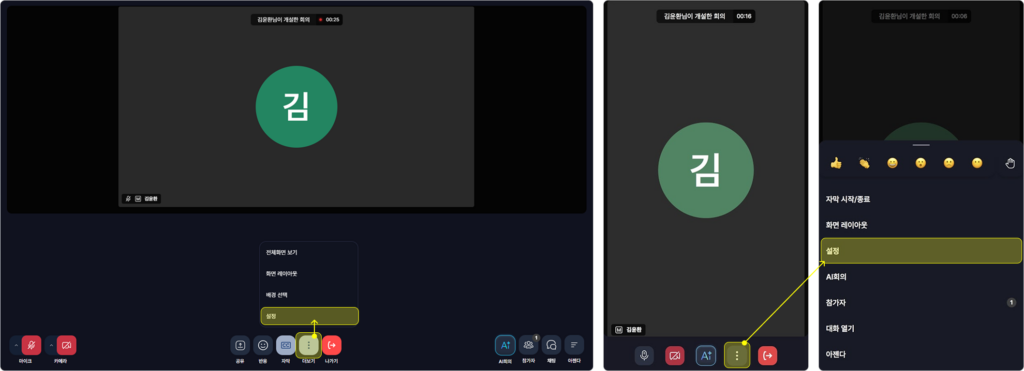
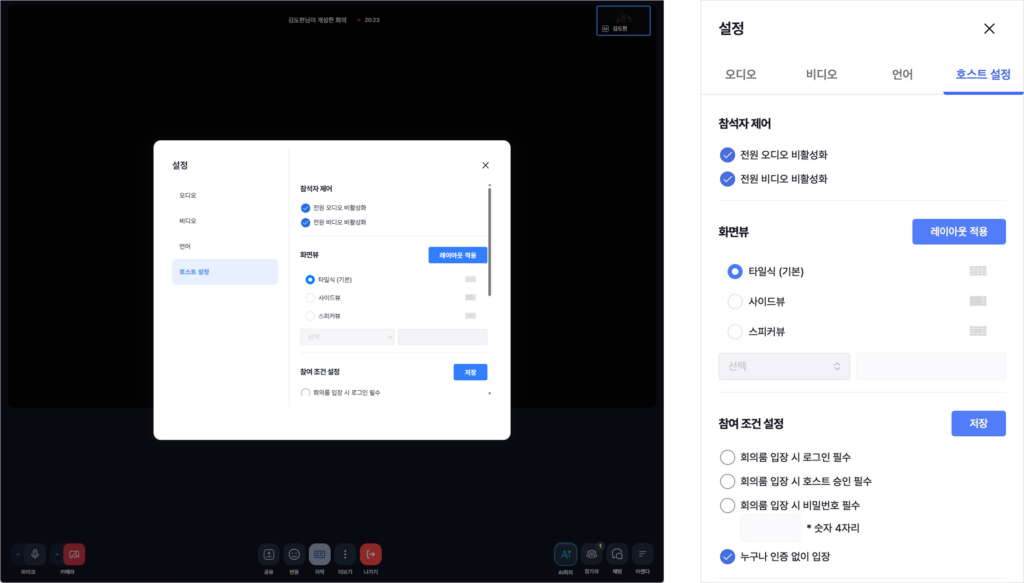
호스트가 설정 메뉴를 확인할 때 호스트 설정 메뉴가 함께 표시됩니다.
호스트는 원활한 화상회의 운영을 위한 기능을 설정할수 있습니다.
- 마이크/ 비디오 일괄 비활성화
– 참석자 전원의 마이크 또는 카메라를 켜고 끌 수 있습니다. - 화면 레이아웃 일괄 변경
– 회의룸에서 표시되는 화면의 구성을 일괄 변경할 수 있습니다.
– 일괄 변경 시 참여자 전원의 화상회의 레이아웃이 변경됩니다. - 회의 참여 조건 설정
– 회의 도중에 설정된 회의 참여 조건을 변경할 수 있습니다. - 회의록 자동 공유 설정
– 회의록 자동 공유 기능을 켜고 끌 수 있습니다. - 호스트 권한 이전
– 다른 참석자에게 호스트 권한을 이전할 수 있습니다.
마이크/ 비디오 일괄 비활성화
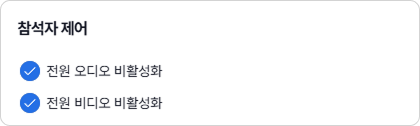
- 더보기 버튼을 선택합니다.
- 설정 메뉴를 선택합니다.
- 호스트 설정을 선택합니다.
- 참석자 제어에서 [전원 오디오 비활성화] 또는 [전원 비디오 비활성화]를 선택합니다. (다중 선택 가능)
- 선택(체크) 즉시 참석자 전원의 오디오, 비디오가 비활성화 됩니다.
※ 참석자가 본인의 오디오, 비디오를 활성화 할 수 있습니다.
화면 레이아웃 일괄 변경
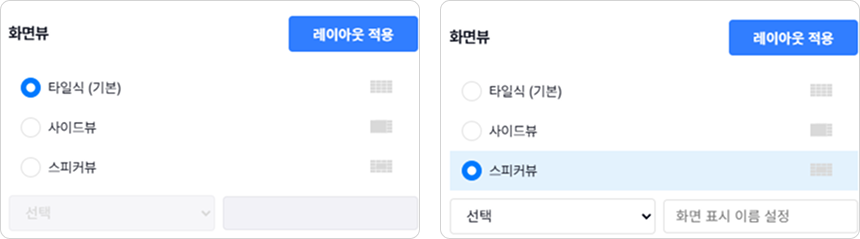
- 더보기 버튼을 선택합니다.
- 설정 메뉴를 선택합니다.
- 호스트 설정을 선택합니다.
- 화면 뷰 항목에서 원하는 레이아웃을 선택합니다.
– 타일식 레이아웃이 기본 설정되어 있습니다.
– 스피커 뷰 선택 시 중앙에 위치할 메인 화자 지정 및 메인 화면의 이름을 변경할 수 있습니다. - 레이아웃 적용을 선택 시 즉시 참석자들의 레이아웃이 일괄 변경됩니다.
참여 조건 설정
- 더보기 버튼을 선택합니다.
- 설정 메뉴를 선택합니다.
- 호스트 설정을 선택합니다.
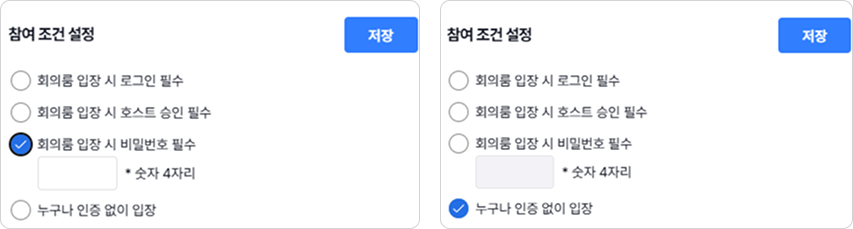
- 참여 조건 설정 항목으로 이동합니다.
- 현재 회의룸의 참여 조건을 선택합니다.
– 참여 조건은 여러개 선택이 가능합니다.
– 단, 누구나 인증없이 입장을 선택할 경우 모든 선택이 해제되며, 누구나 회의룸에 입장이 가능합니다.
– [회의룸 입장 시 비밀번호 필수] 선택 시 회의룸 입장을 위한 비밀번호(숫자 4자리)를 지정해야 합니다.
– [회의룸 입장 시 호스트 승인 필수] 선택 시 모든 참석자는 호스트의 승인이 되기 전까지 대기실에서 대기해야 합니다.
– [회의룸 입장 시 로그인 필수] 선택 시 비 로그인 참석자는 입장 시도 시 NOWORKS 로그인 안내 페이지로 이동합니다. - 참여 조건을 모두 설정한 후 저장을 선택합니다.
- 참여 조건은 저장 버튼을 선택한 시점에서 즉시 반영됩니다.
회의록 자동 공유 설정
- 더보기를 선택합니다.
- 설정을 선택합니다.
- 호스트 설정을 선택합니다.
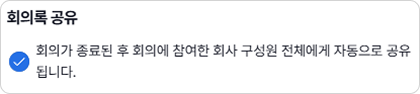
- 회의록 공유 항목으로 이동합니다.
- 회의록 공유는 자동 공유 해제가 기본 값입니다.
- 자동 공유가 설정된 상태로 회의가 종료되는 경우
– 로그인한 구성원을 대상으로 대화록이 공유됩니다. 대화록은 요약되지 않은 회의 기록입니다.
– 만약 호스트가 회의록에서 회의 요약 및 대화록 정리를 할 경우 이미 공유받은 회의록이 자동으로 업데이트 됩니다.
호스트 권한 이전
- 더보기를 선택합니다.
- 설정을 선택합니다.
- 호스트 설정을 선택합니다.
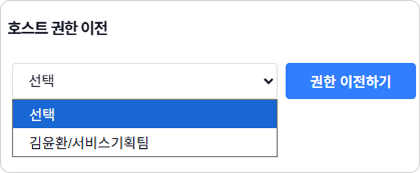
- 호스트 권한 이전 항목으로 이동합니다.
- 선택 항목(셀렉트 박스)을 눌러 권한을 이전할 참석자를 선택합니다.
– 참석자 1인만 선택할 수 있습니다.
– 현재 회의룸에 참석했을 경우에만 이전이 가능합니다. - 선택을 완료한 후 [권한 이전하기] 버튼을 선택합니다.
- 버튼 선택 후 호스트 권한은 즉시 이전되며, 이전 호스트는 일반 권한으로 변경됩니다.
– 적용 확인 팝업을 선택 후 설정 창을 닫으면 더이상 호스트 설정 메뉴는 접근할 수 없습니다.