

멤버
멤버 기본 정보
NOWORKS에 등록된 멤버를 즐겨찾기와 조직도에서 확인하고, 멤버별 프로필 정보 및 관련 기능을 이용할 수 있습니다.
멤버 표시 방법
※ 멤버 목록은 즐겨찾기 목록 및 조직도 정보를 기준으로 표시됩니다.
- 즐겨찾기에 등록된 인원이 없을 경우 멤버 목록이 표시되지 않습니다.
- 팀원 추가를 선택할 경우 함께 소속된 해당 부서의 멤버가 전원 즐겨찾기에 등록됩니다.
- 조직도로 이동하여 개별 멤버를 즐겨찾기로 추가할 수 있습니다.
멤버 – 즐겨찾기
즐겨찾기에 등록된 멤버는 별도의 상단 목록으로 표시됩니다.
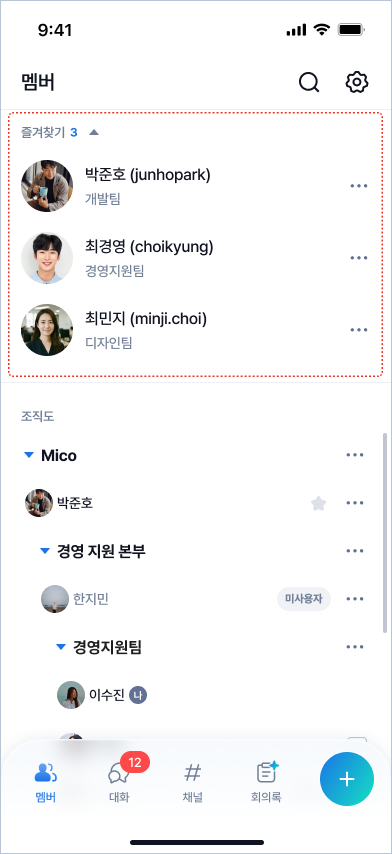
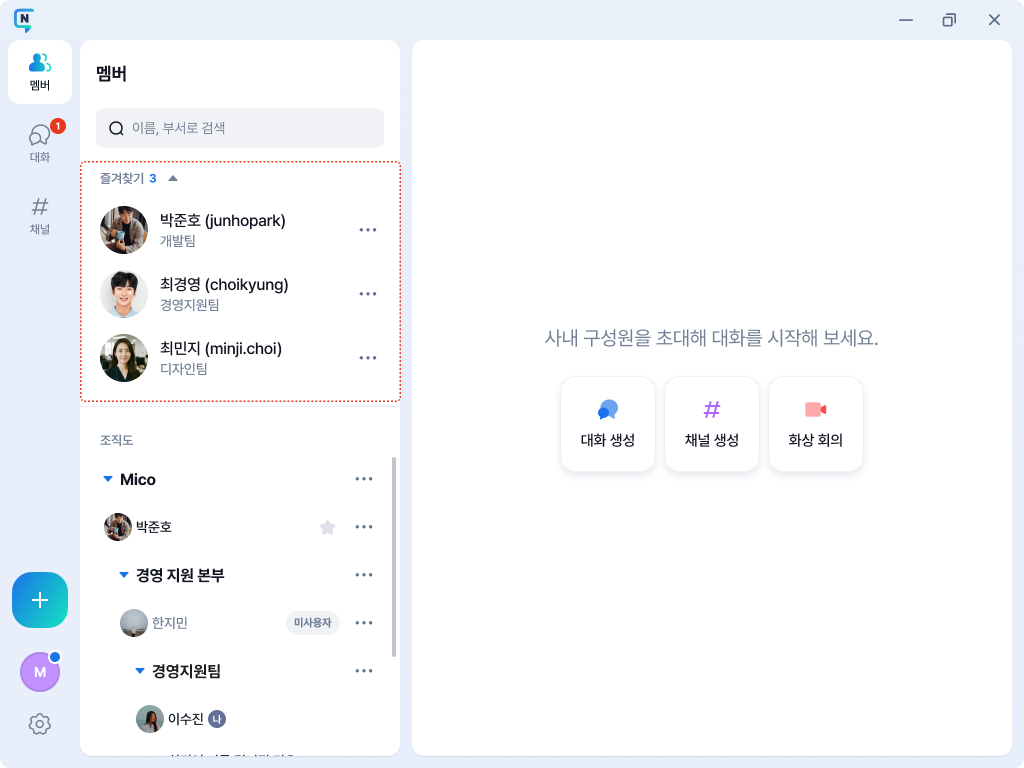
- 즐겨찾기 옆 숫자는 현재 등록된 멤버 수를 의미합니다.
- 화살표를 선택하면 즐겨찾기 목록이 펼쳐지거나 접힙니다.
- 즐겨찾기에 등록한 멤버는 언제든지 해제 가능합니다.
멤버 – 조직도
조직도에서 회사에 등록된 멤버를 조직 및 부서별로 확인할 수 있습니다.
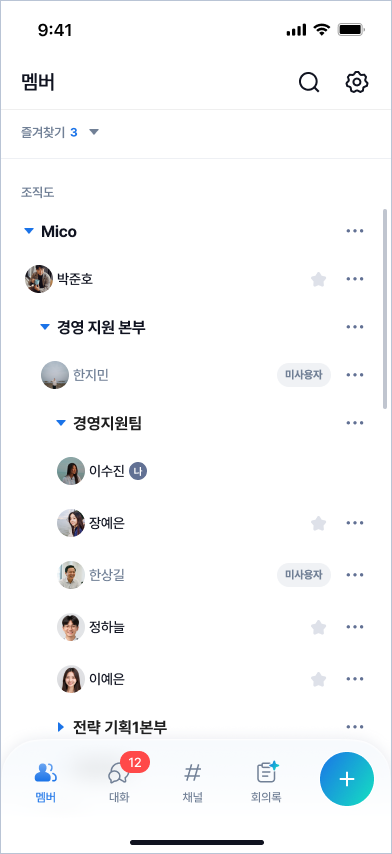
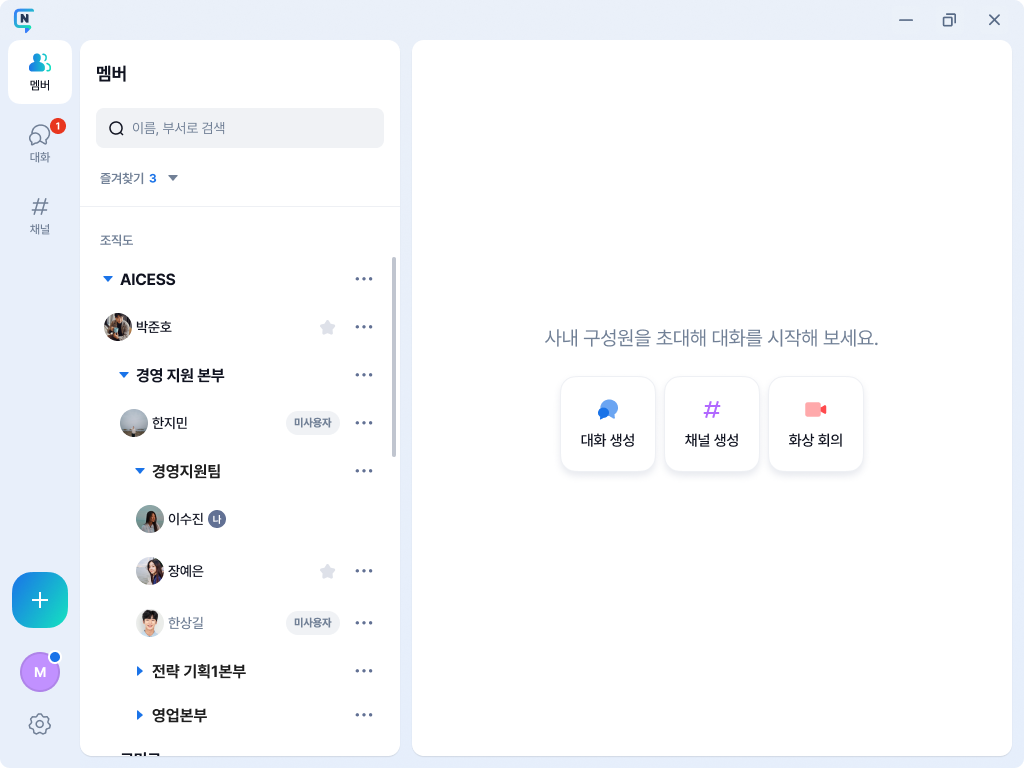
- 조직 또는 부서명 왼쪽의 화살표를 선택하면 소속된 멤버 목록이 펼쳐집니다.
- 각 멤버의 이름과 소속 정보를 확인할 수 있으며, 멤버를 선택하면 관련 메뉴가 표시됩니다.
- NOWORKS를 이용하지 않는 멤버는 이름 옆에 ‘미사용자‘로 표시됩니다.
멤버 확장 메뉴(컨택스트 메뉴)
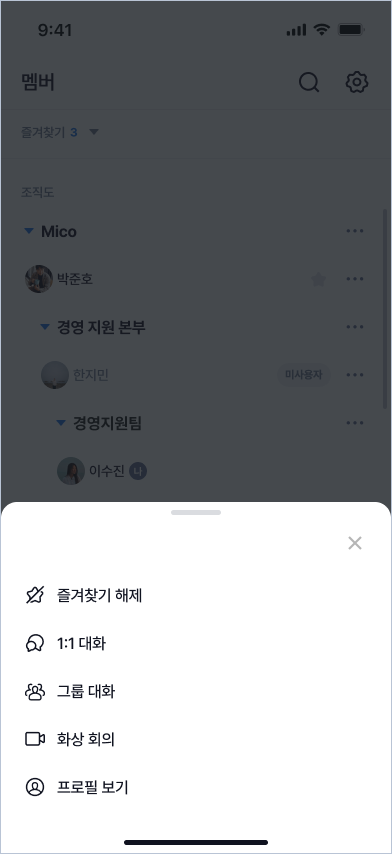
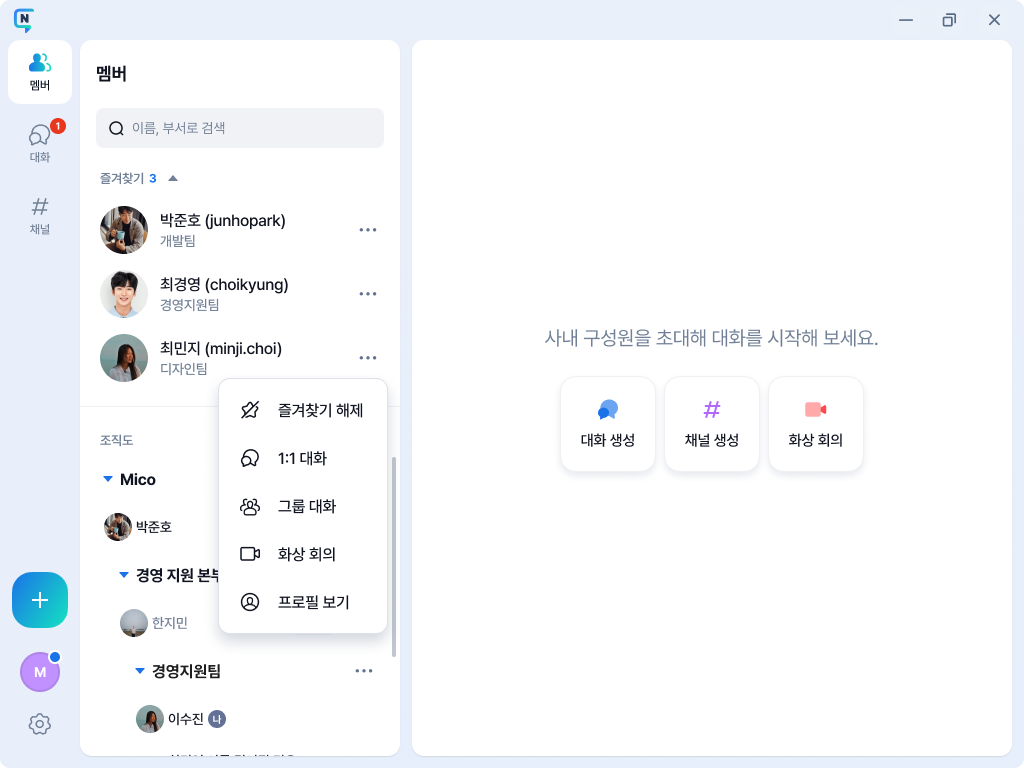
조직도 & 즐겨찾기 에서 메뉴 열기
- 멤버 목록에 표시된 더보기 버튼(‘···’, 붉은색 표시 참조)을 선택하여 메뉴를 표시할 수 있습니다.
- 1:1 대화 및 그룹대화를 바로 시작할 수 있습니다.
– 그룹대화 선택 시 현재 선택한 멤버를 포함한 상태에서 멤버 추가 메뉴를 표시합니다. - 선택한 멤버와 화상회의를 시작할 수 있습니다.
– 화상회의는 즉시 시작되며, 기본 설정으로 자동 생성됩니다. - 프로필 보기를 선택할 경우 선택한 멤버의 프로필 정보를 확인할 수 있습니다.