

화상 회의
화상회의 시작 및 참여
NOWORKS에서는 PC·모바일 앱 또는 화상회의 웹페이지에서 회의를 시작할 수 있습니다. 생성된 회의에 입장하거나 초대받은 회의에 참여할 수도 있습니다.
화상회의 시작하기
PC·모바일 앱에서 시작하기
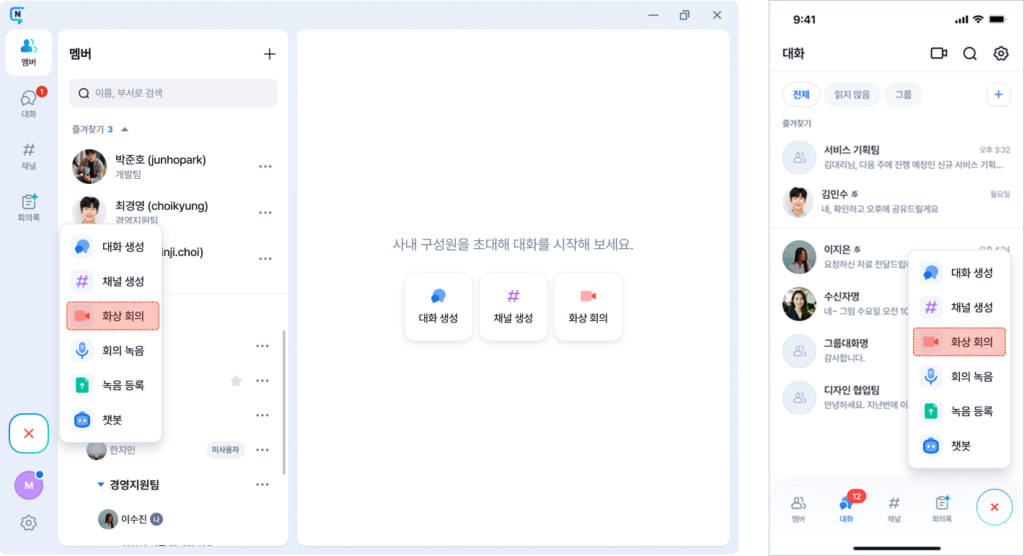
- NOWORKS 앱에서 + 버튼을 선택합니다.
– PC: 화면 왼쪽 하단
– 모바일: 화면 오른쪽 하단 - 빠른 실행 메뉴에서 화상 회의를 선택합니다.
- 화상회의 웹페이지로 이동합니다.
- 회의 시작 버튼을 선택하여 화상회의를 시작합니다.
웹페이지에서 시작하기
NOWORKS Meet 웹페이지에 직접 접속하여 화상회의를 시작할 수 있습니다.
- NOWORKS Meet 웹페이지에 접속합니다.
- 회의 시작 버튼을 선택합니다.
- 화상회의 생성 팝업에서 시작하기를 선택합니다.
- 화상회의가 생성되면 대기실로 이동합니다.
※ 회의를 미리 예약하려면 화상 예약 버튼을 선택합니다. 자세한 방법은 회의 예약 및 관리 메뉴에서 확인할 수 있습니다.
화상회의 생성 및 입장하기
화상회의를 생성하거나 초대받은 회의에 참여할 수 있습니다.
새로운 회의 생성하기
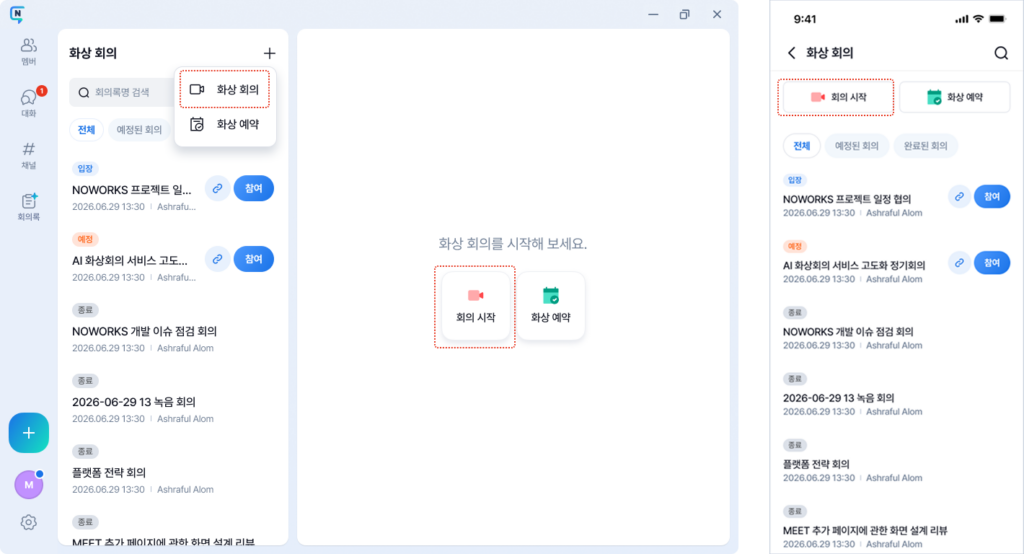
- 화상회의 화면에서 회의 시작 버튼을 선택합니다.
- 화상회의 생성 팝업이 표시되면 시작하기를 선택합니다.
- 기본 설정으로 화상회의가 생성되고 대기실로 이동합니다.
※ 화상회의 생성 팝업에서 회의 예약하러 가기를 선택하면 회의 예약 화면으로 이동할 수 있습니다.
초대받은 회의 참여하기
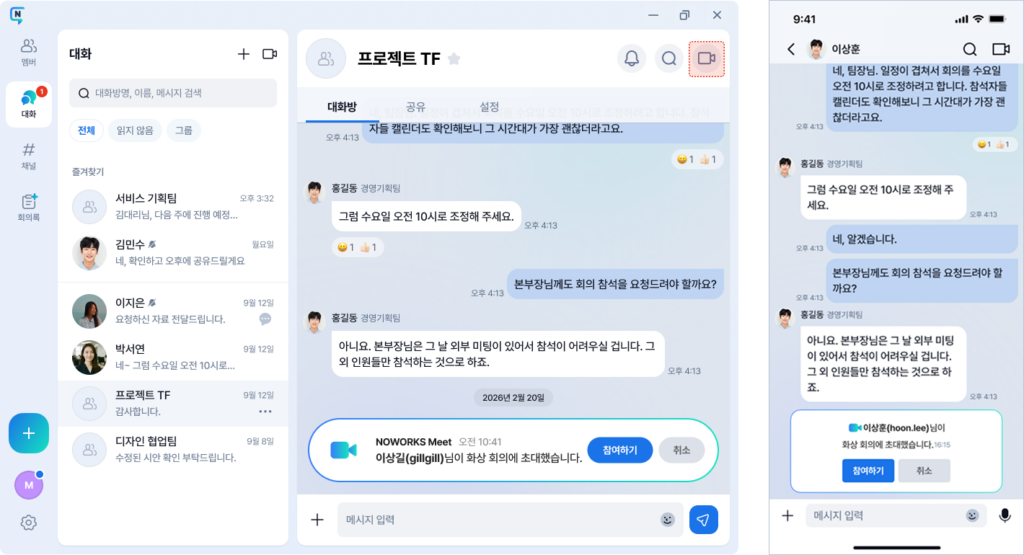
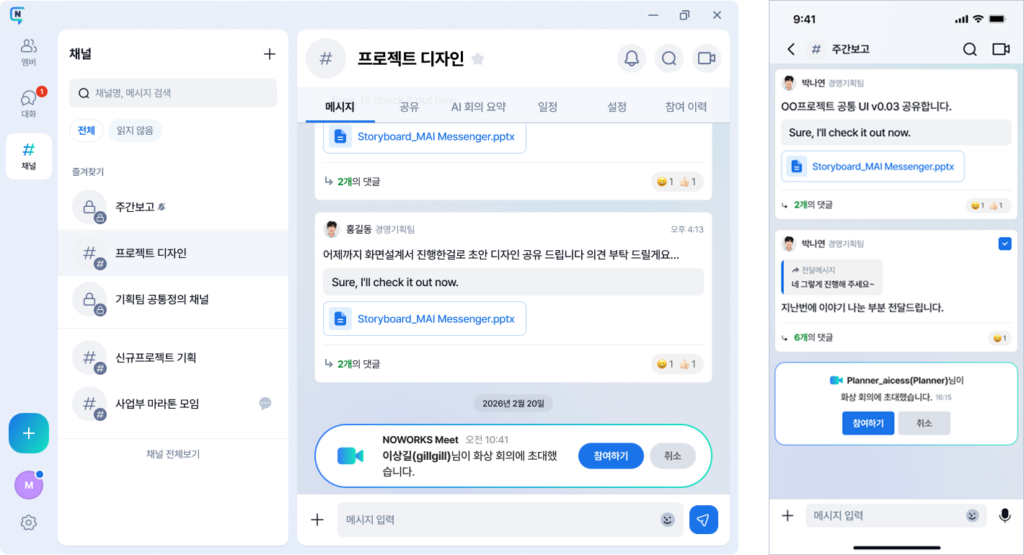
- 초대받은 회의의 참여 안내를 확인합니다.
- 해당 회의의 참여하기 버튼을 선택합니다.
- 회의룸에 입장합니다.
※ 대화방이나 채널에서 화상회의를 시작하는 방법은 각각 대화 화상회의, 채널 화상회의 메뉴에서 확인할 수 있습니다.