

채널 메시지 기능
NOWORKS에서는 채널 메시지에 이모지로 반응하거나 특정 멤버를 멘션하고, 댓글을 작성할 수 있습니다. 또한 메시지 복사, 전달, 삭제 및 읽음 정보 확인 기능을 이용할 수 있습니다.
멤버 멘션하기
특정 멤버에게 메시지를 전달하거나 확인을 요청할 때 멘션 기능을 사용할 수 있습니다.
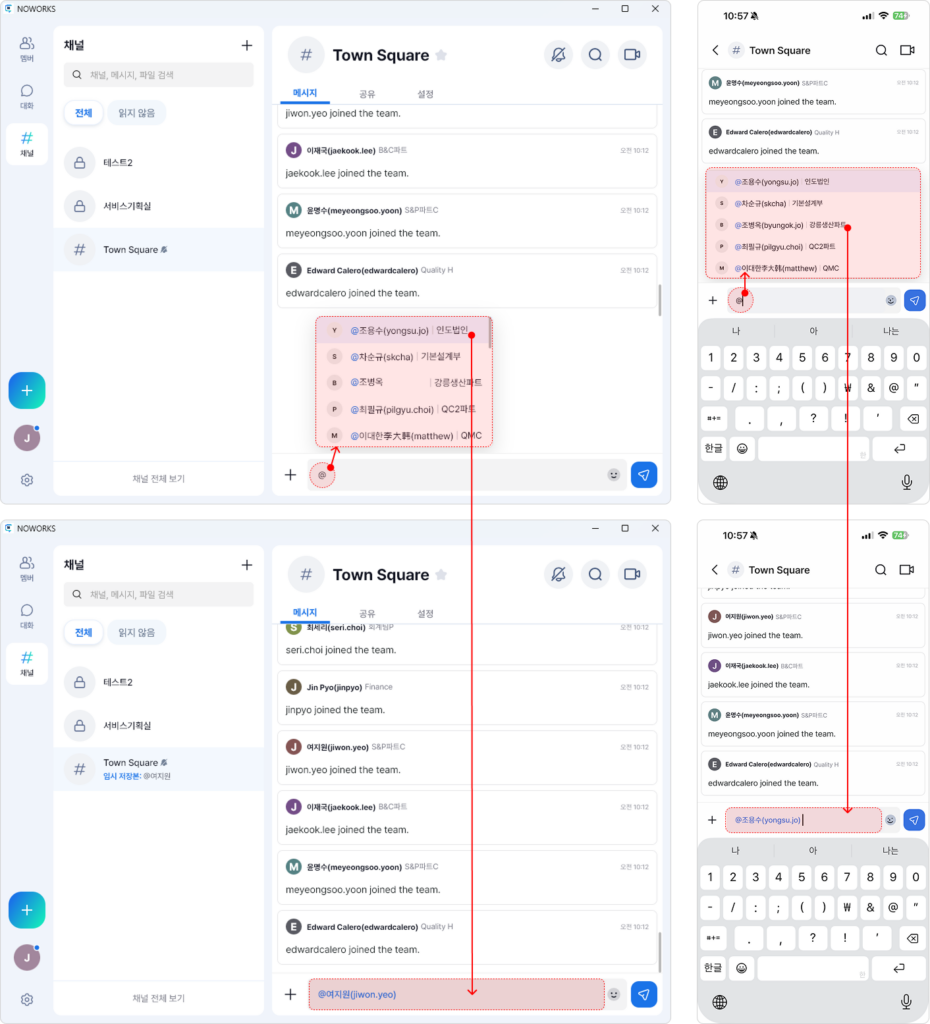
- 채널 메시지 입력창에 ‘@’를 입력합니다.
- 현재 채널에 참여 중인 멤버 목록이 표시됩니다.
- 멘션할 멤버를 선택하면 입력창에 해당 멤버의 이름이 자동으로 입력됩니다.
- 전달할 내용을 작성한 후 메시지를 전송합니다.
※ 멘션으로 입력된 이름에는 멘션 정보가 포함되어 있으므로, 이름을 직접 수정하면 멘션 기능이 적용되지 않습니다.
※ 멘션된 멤버가 해당 채널의 알림을 꺼둔 상태라도 멘션 알림이 전달됩니다.
음성 메시지
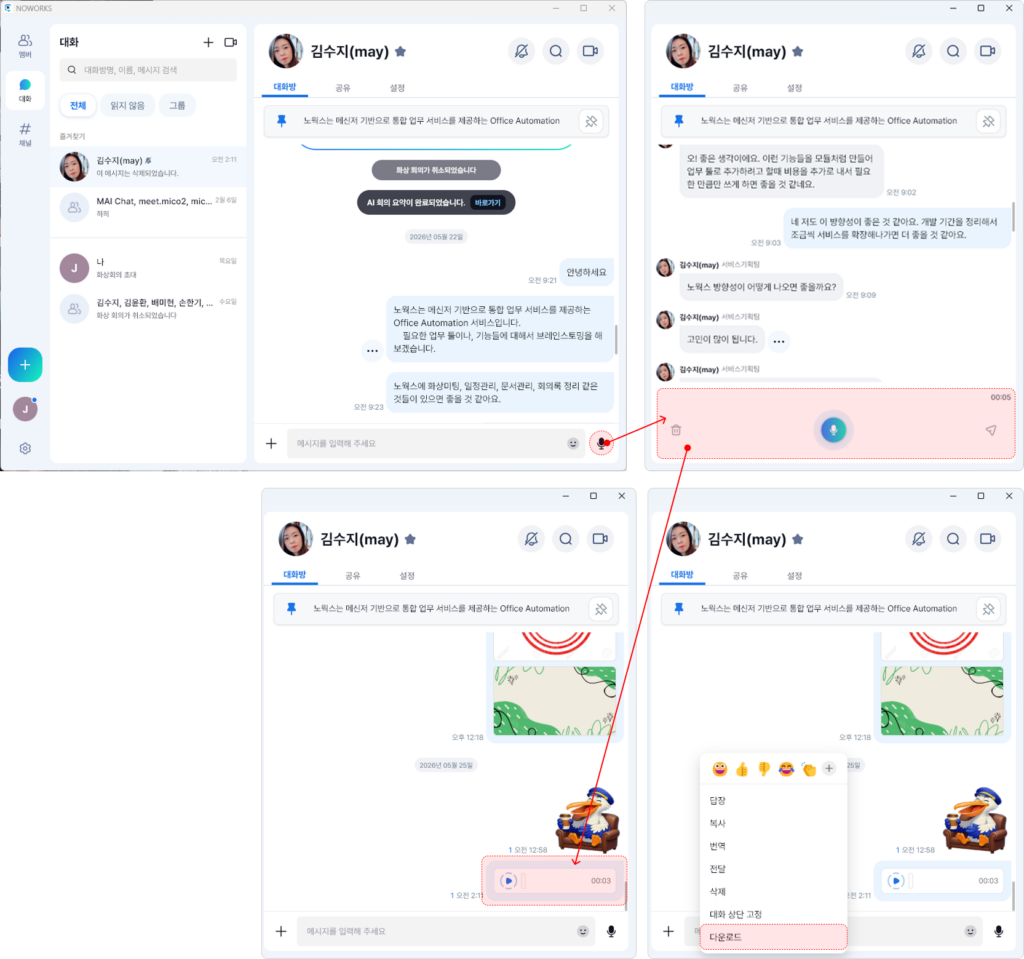
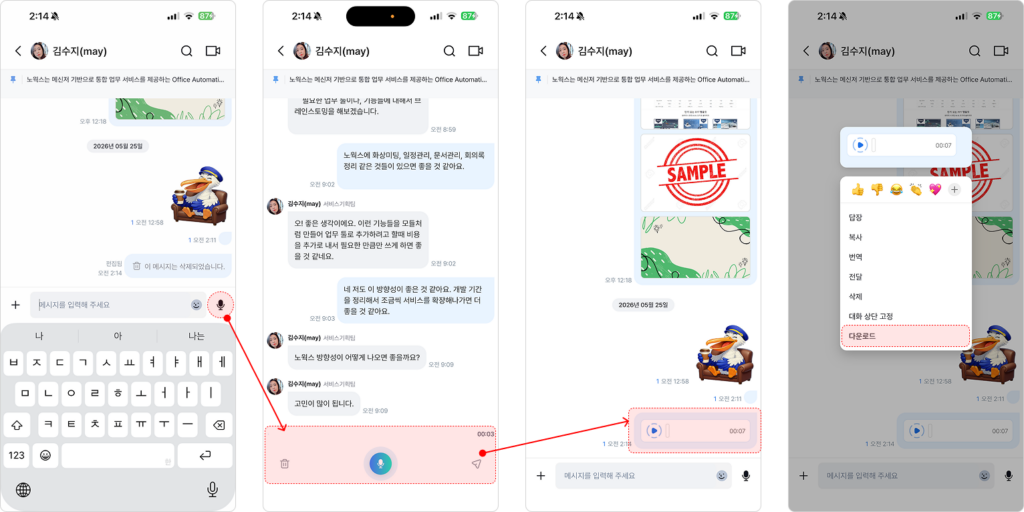
- 입력 창의 마이크 아이콘을 선택하여 음성 메시지를 녹음 후 전송할 수 있습니다.
- 음성 메시지는 대화방에 참여한 모든 멤버가 재생 버튼을 선택하여 청취가 가능합니다.
- 음성 메시지는 멤버가 음성 파일로 다운로드 할 수 있습니다.
댓글 작성하기
채널 메시지에 댓글을 작성하여 메시지별로 대화를 이어갈 수 있습니다. 댓글은 각 메시지에 연결되어 스레드 형식으로 표시됩니다.
댓글 작성 화면 열기
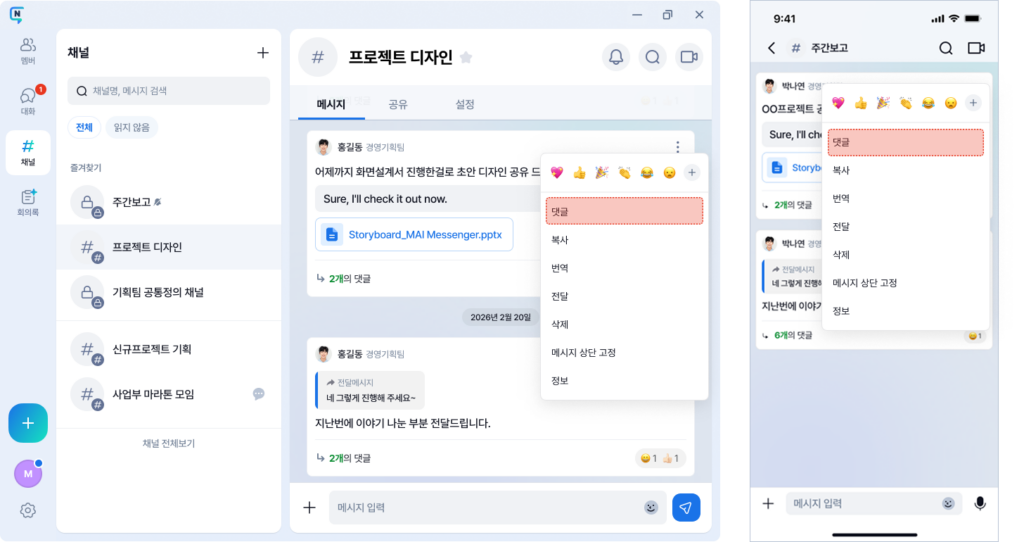
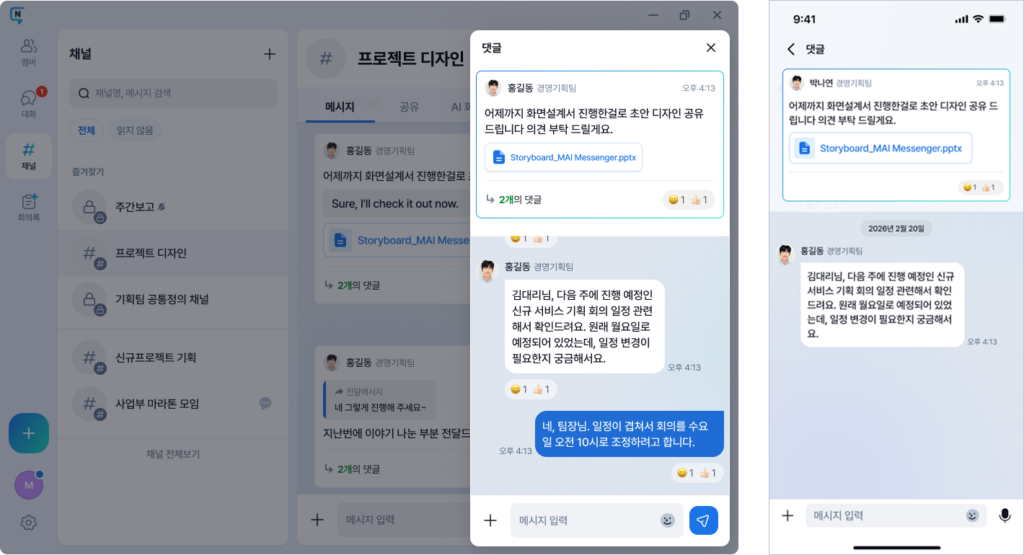
PC에서 작성
- 댓글을 작성할 채널 메시지에 마우스를 가져갑니다.
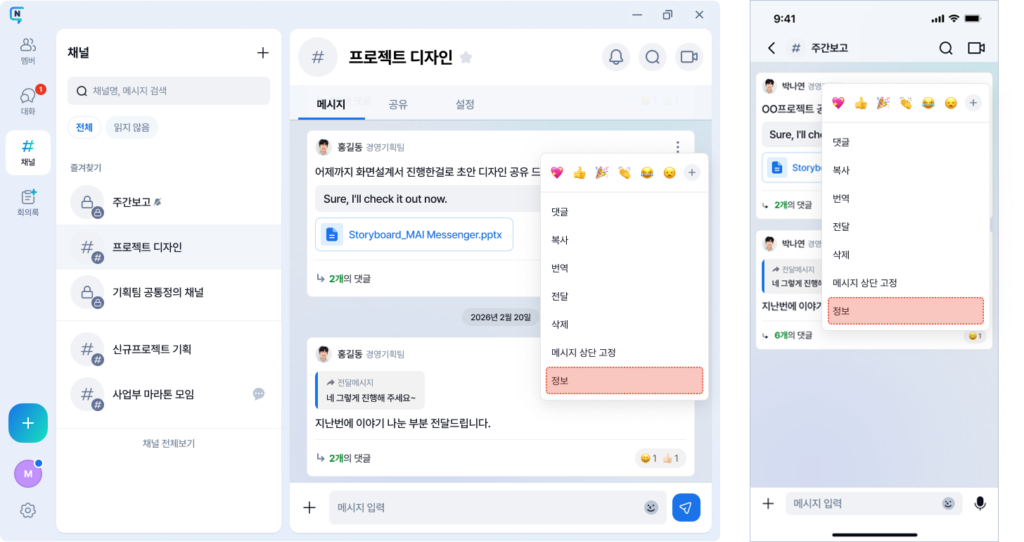
- 메시지 옆에 표시되는 더보기 버튼을 선택합니다.
- 또는 메시지를 마우스 오른쪽 버튼으로 클릭하여 더보기 메뉴를 열 수 있습니다.
모바일에서 작성
- 댓글을 작성할 메시지를 길게 누릅니다.
댓글 선택하기
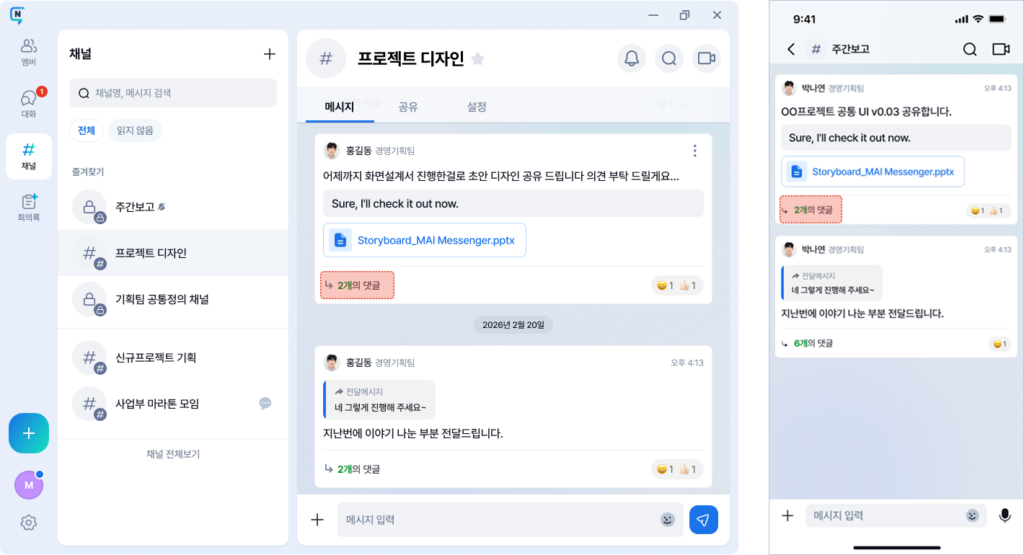
- 더보기 메뉴에서 댓글을 선택합니다.
- 해당 메시지의 댓글 작성창이 열립니다.
댓글에서 메시지 기능 사용하기
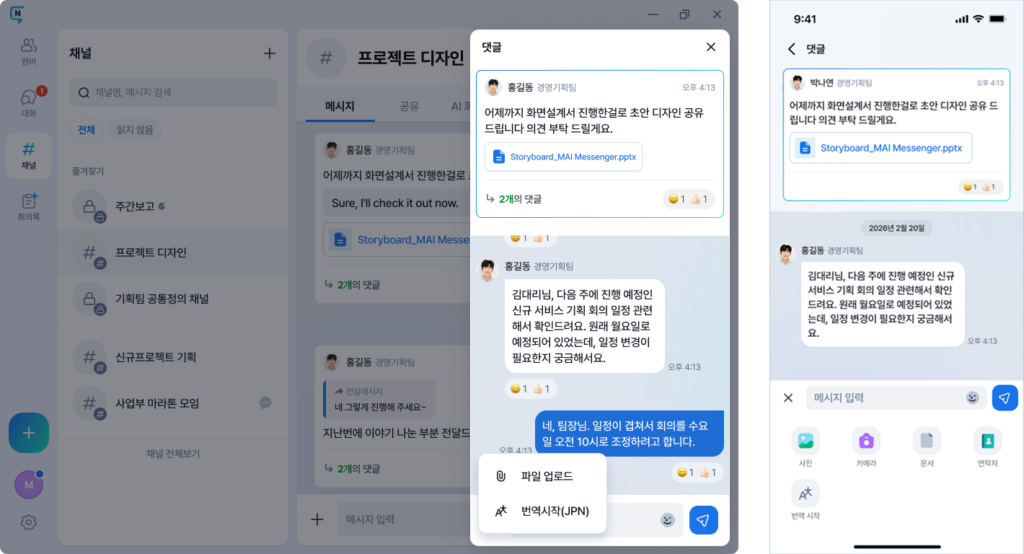
- 댓글 입력창의 + 버튼을 선택합니다.
- 제공되는 추가 기능을 이용할 수 있습니다.
※ 댓글에서는 파일 공유 및 번역 기능을 사용할 수 있습니다.
메시지 복사하기
채널 메시지의 내용을 복사하여 다른 대화방이나 채널 등에 붙여넣을 수 있습니다.
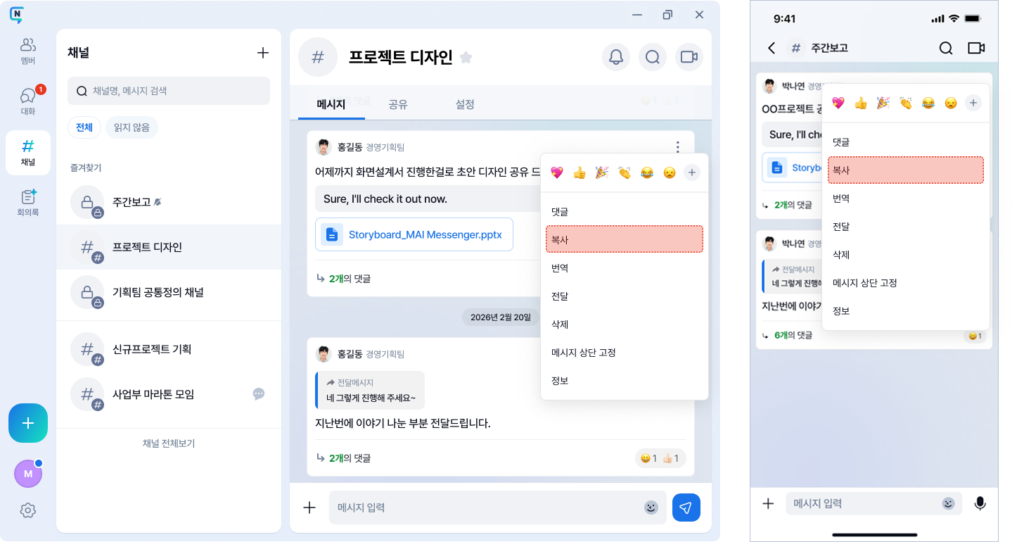
- 복사할 채널 메시지의 더보기 메뉴를 엽니다.
- 메뉴에서 복사를 선택합니다.
메시지 전달하기
채널에 작성된 메시지를 다른 멤버, 대화방 또는 채널에 전달할 수 있습니다. 여러 메시지를 선택하여 한 번에 전달할 수도 있습니다.
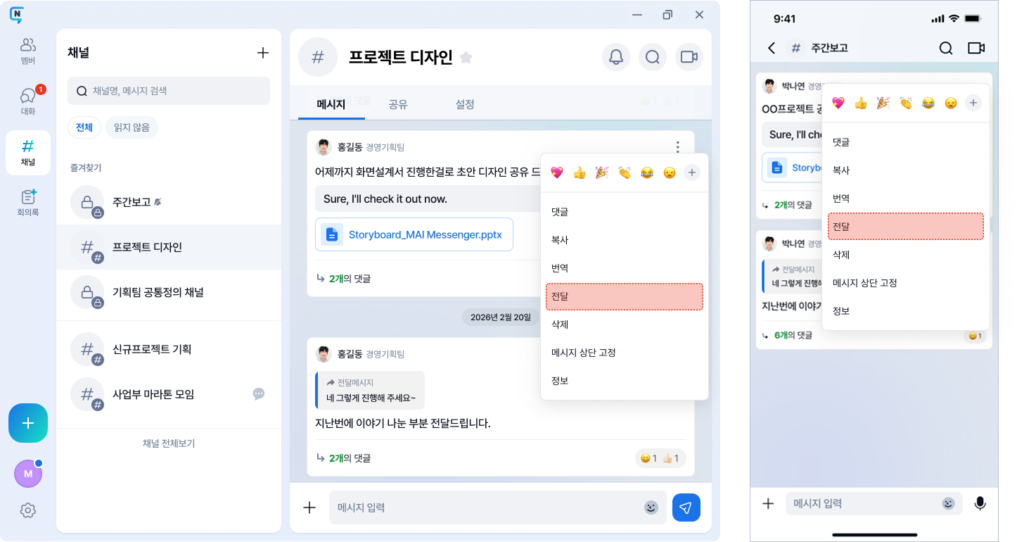
PC에서 전달하기
- 전달할 채널 메시지에 마우스를 가져갑니다.
- 메시지 옆의 더보기 버튼을 선택하거나 메시지를 마우스 오른쪽 버튼으로 클릭합니다.
- 표시되는 메뉴에서 전달을 선택합니다.
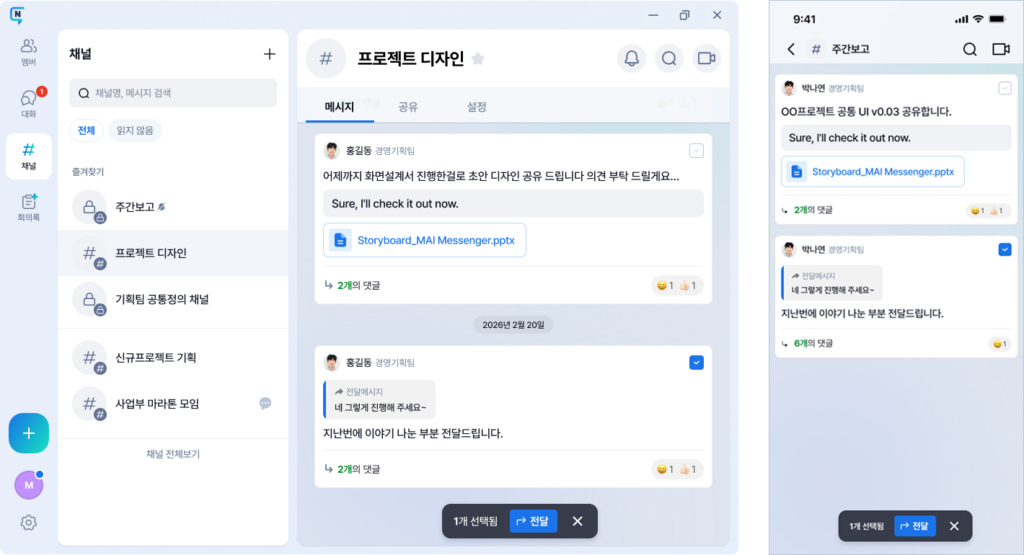
- 메시지 선택 모드로 전환되면 전달할 메시지를 체크합니다. 여러 메시지를 함께 선택할 수 있습니다.
- 선택을 완료한 후 화면 하단의 전달 버튼을 선택합니다.
모바일에서 전달하기
- 전달할 메시지를 길게 누릅니다.
- 표시되는 메뉴에서 전달을 선택합니다.
- 메시지 선택 화면에서 전달할 메시지를 체크합니다.
- 선택을 완료한 후 전달 버튼을 선택합니다.
※ 화면 하단에서 선택한 메시지 수를 확인할 수 있습니다.
※ X 버튼을 선택하면 메시지 전달이 취소됩니다.
전달 대상 선택하기
전달 대상 선택 화면에서 멤버, 대화방 또는 채널을 선택합니다. 여러 대상을 함께 선택할 수 있습니다.
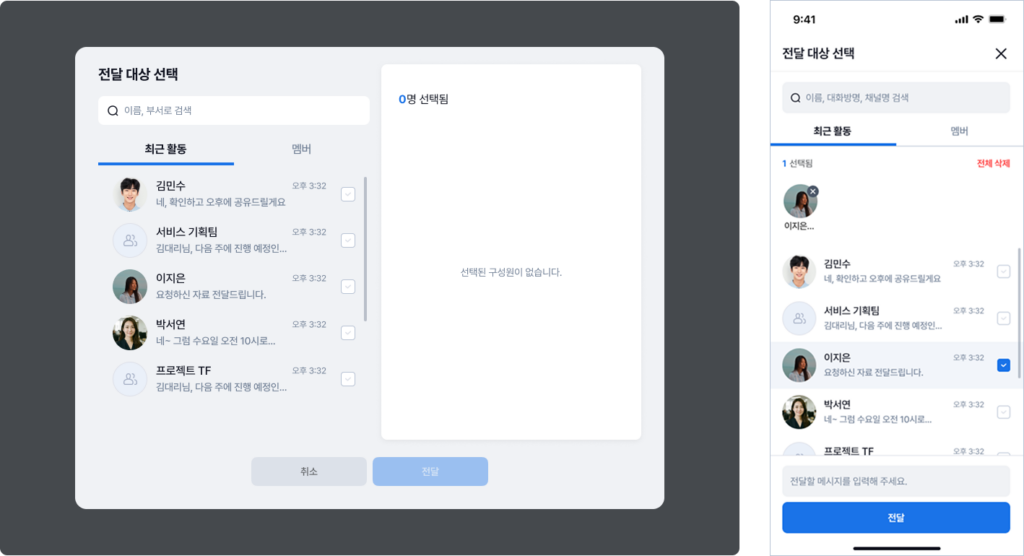
- 전달 대상 선택 화면에서 멤버, 대화방 또는 채널을 선택합니다. 여러 대상을 함께 선택할 수 있습니다.
메시지 상단 고정하기
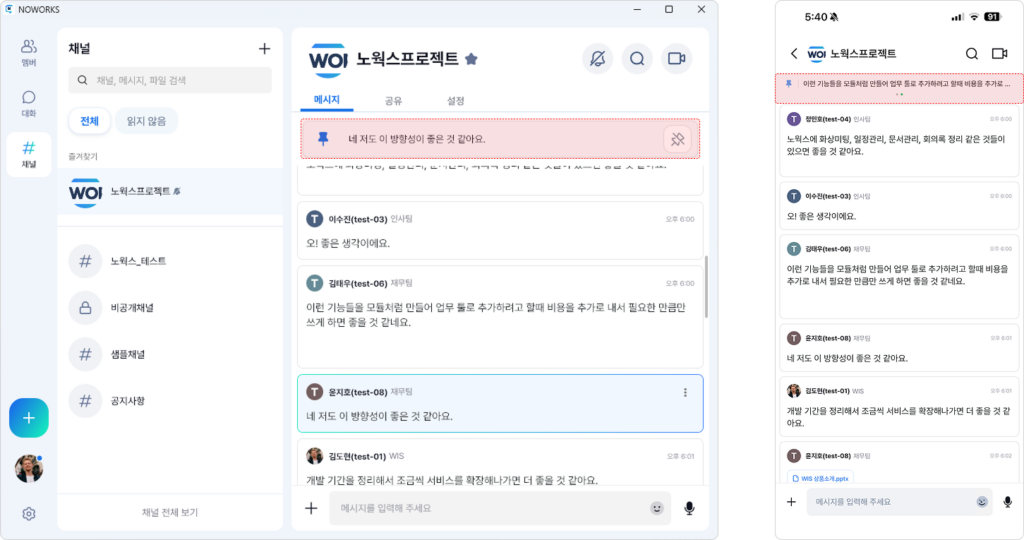
중요한 채널 메시지를 화면 상단에 고정하여 쉽게 확인할 수 있습니다. 메시지는 채널별 최대 9개까지 고정할 수 있으며, 고정된 메시지에는 댓글이 표시되지 않습니다.
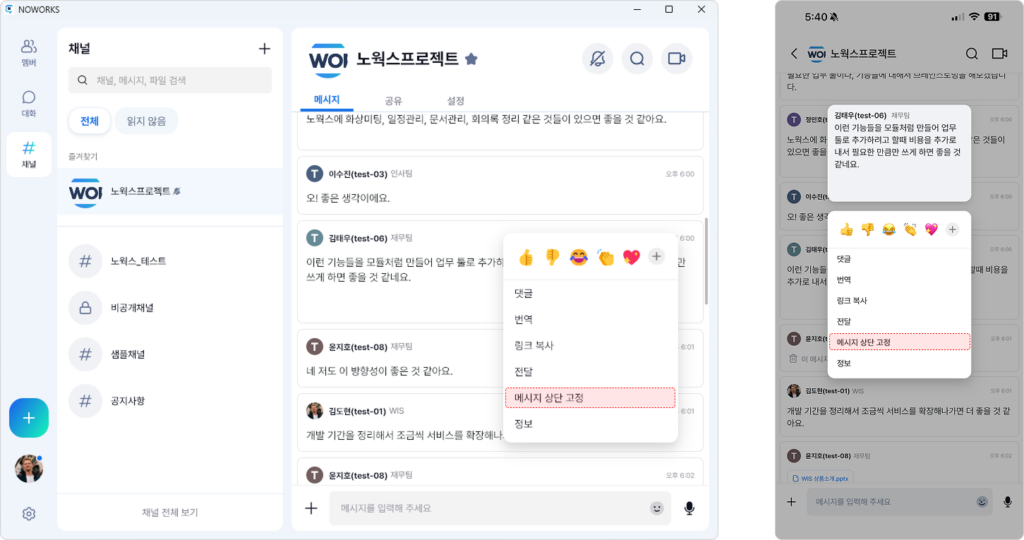
PC에서 고정하기
- 상단에 고정할 채널 메시지에 마우스 오버합니다.
- 메시지 옆의 더보기 버튼을 선택하거나, 메시지를 마우스 오른쪽 버튼으로 클릭합니다.
- 표시되는 메뉴에서 메시지 상단 고정을 선택합니다.
모바일에서 고정하기
- 상단에 고정할 채널 메시지를 길게 누릅니다.
- 표시되는 메뉴에서 메시지 상단 고정을 선택합니다.
고정된 메시지 확인하기
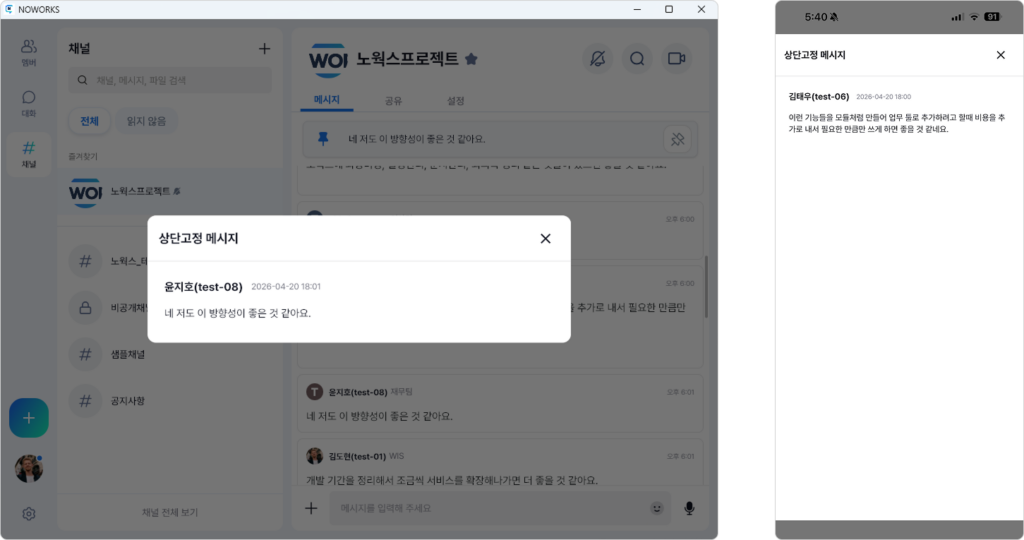
메시지를 고정하면 해당 메시지가 채널 화면 상단에 표시됩니다. 여러 메시지가 고정된 경우 좌우로 이동하여 확인할 수 있습니다.
고정된 메시지를 선택하면 팝업에서 메시지 전체 내용을 확인할 수 있습니다.
※ 메시지에 작성된 댓글은 표시되지 않습니다.
메시지 상단 고정 해제하기
PC에서 해제하기
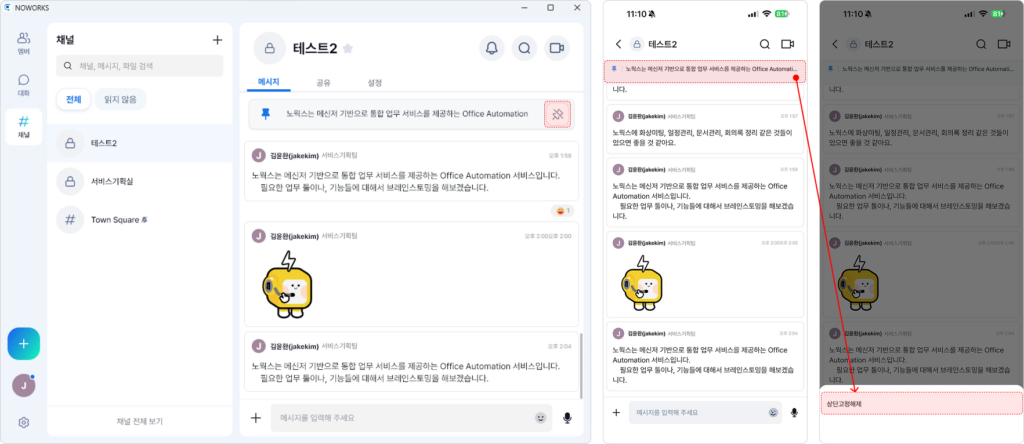
- 채널 상단에 고정된 메시지를 확인합니다.
- 메시지 오른쪽의 상단 고정 해제 아이콘을 선택합니다.
모바일에서 해제하기
- 채널 상단에 고정된 메시지를 길게 누릅니다.
- 표시되는 메뉴에서 상단 고정 해제를 선택합니다.
메시지 삭제하기
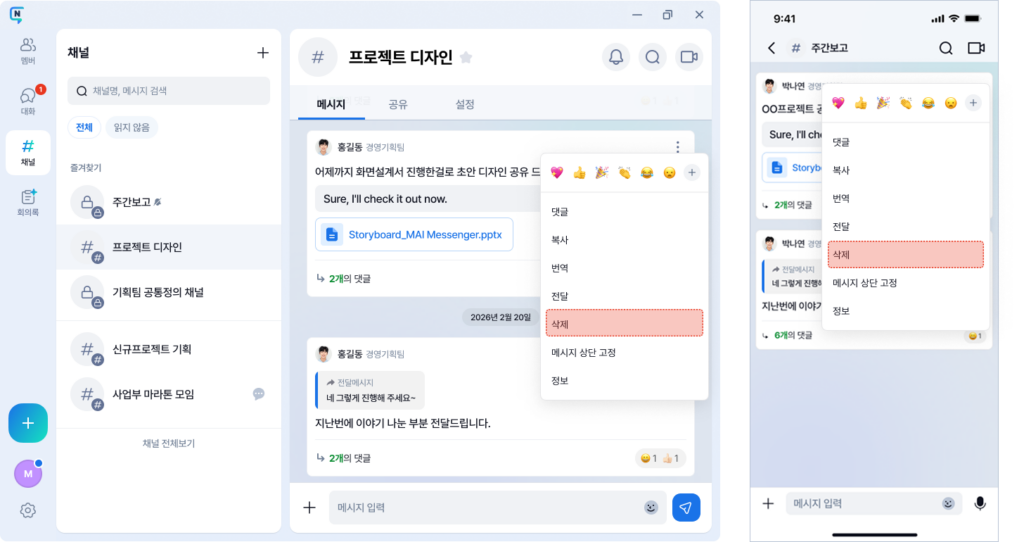
채널에 작성한 메시지를 삭제할 수 있습니다.
삭제한 메시지는 복구할 수 없으며, 채널에 참여 중인 모든 멤버에게 삭제된 상태로 표시됩니다.
메시지 읽음 정보 확인하기
채널 메시지별 읽음 정보를 확인하여 어떤 멤버가 메시지를 읽었는지 확인할 수 있습니다.
PC에서 확인
- 읽음 정보를 확인할 채널 메시지에 마우스 오버합니다.
- 메시지 옆의 더보기 버튼을 선택합니다.
- 더보기 메뉴에서 정보를 선택합니다.
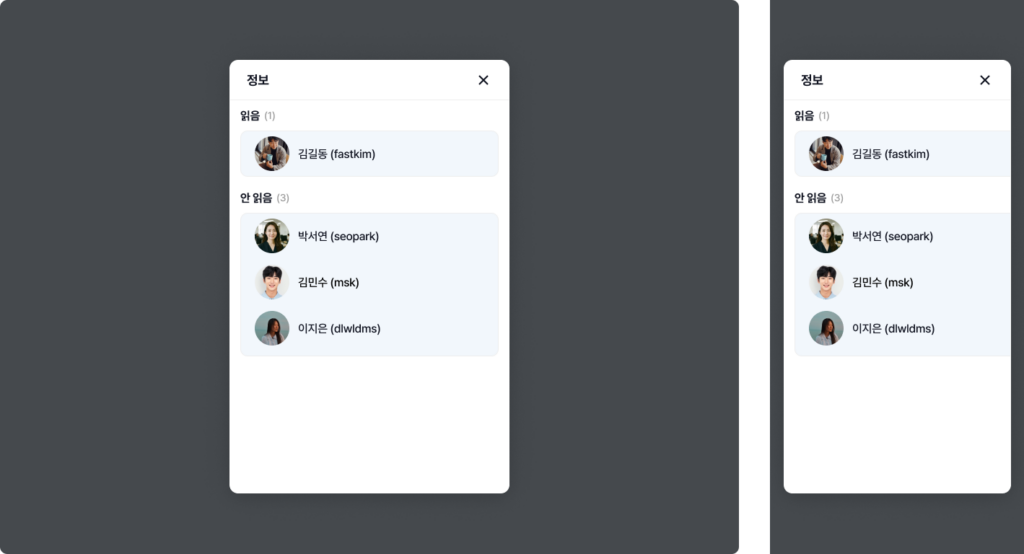
- 메시지 정보 화면에서 읽음 / 안 읽음 인원수와 각 멤버의 프로필 이미지, 이름, 아이디를 확인할 수 있습니다.
모바일에서 확인
- 읽음 정보를 확인할 채널 메시지를 길게 누릅니다.
- 표시되는 메뉴에서 정보를 선택합니다.
- 메시지 정보 화면에서 읽음 / 안 읽음 인원수와 각 멤버의 프로필 이미지, 이름, 아이디를 확인할 수 있습니다.