

회의록
회의록 상세
NOWORKS에서는 생성된 회의록의 기본 정보와 AI 회의 요약, 대화록을 확인할 수 있습니다. 필요에 따라 회의록을 공유하거나 저장하고, AI 요약 및 대화록을 관리할 수 있습니다.
회의록 상세 화면 확인
회의록 목록에서 원하는 회의록을 선택하면 상세 내용을 확인할 수 있습니다.
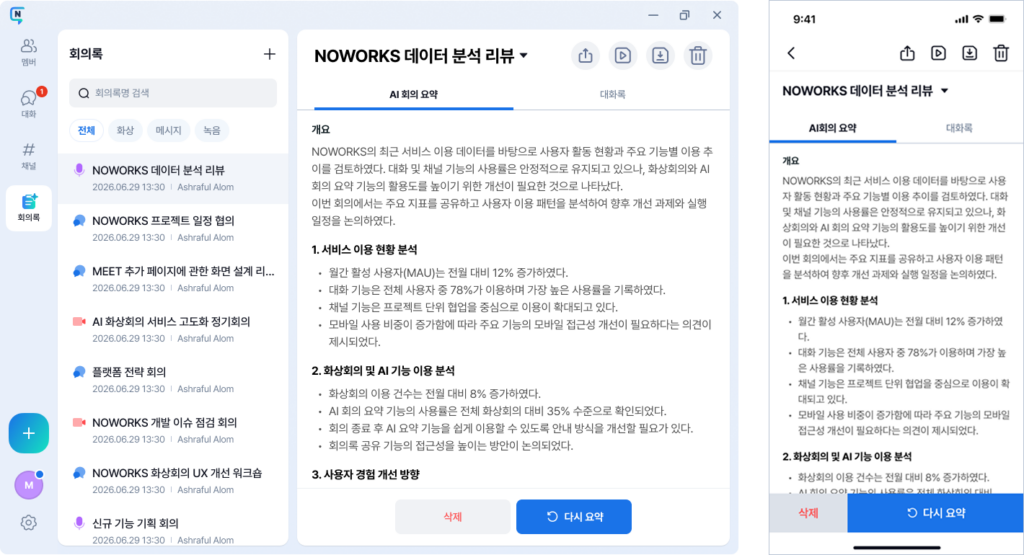
PC에서 회의록 상세 보기
- 왼쪽 메뉴에서 회의록을 선택합니다.
- 목록에서 확인할 회의록을 선택합니다.
- 오른쪽 상세 화면의 AI 회의 요약 또는 대화록 탭을 선택하여 내용을 확인합니다.
모바일에서 회의록 상세 보기
- 하단 메뉴에서 회의록을 선택합니다.
- 목록에서 확인할 회의록을 선택합니다.
- 상세 화면의 AI 회의 요약 또는 대화록 탭을 선택하여 내용을 확인합니다.
회의 기본 정보 확인하기
회의록 상세 화면 상단의 회의명을 선택하면 회의 기본 정보를 펼쳐 확인할 수 있습니다.
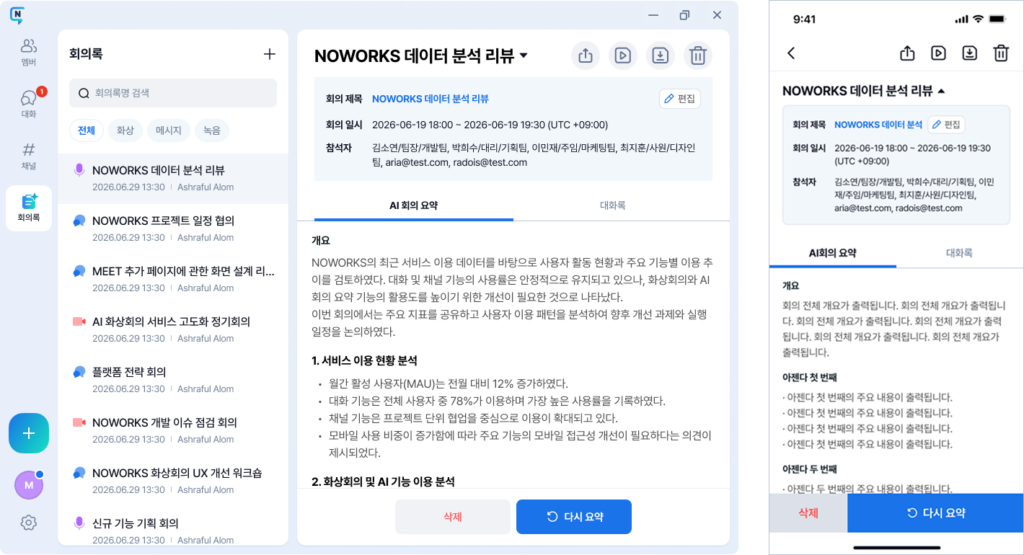
PC에서 확인하기
- 회의록 상세 화면 상단의 회의명 옆 펼치기(▼) 아이콘을 선택합니다.
- 펼쳐진 영역에서 회의 기본 정보를 확인합니다.
- 다시 회의명 옆 아이콘을 선택하면 정보 영역이 닫힙니다.
모바일에서 확인하기
- 회의록 상세 화면 상단의 회의명을 선택합니다.
- 펼쳐진 영역에서 회의 기본 정보를 확인합니다.
- 회의명을 다시 선택하면 정보 영역이 닫힙니다.
확인할 수 있는 정보
- 회의 제목: 회의록의 제목
- 회의 일시: 회의가 진행된 날짜와 시간
- 참석자: 회의에 참여한 멤버
AI 회의 요약 확인하기
AI가 회의 내용을 분석하여 생성한 요약을 확인할 수 있습니다.
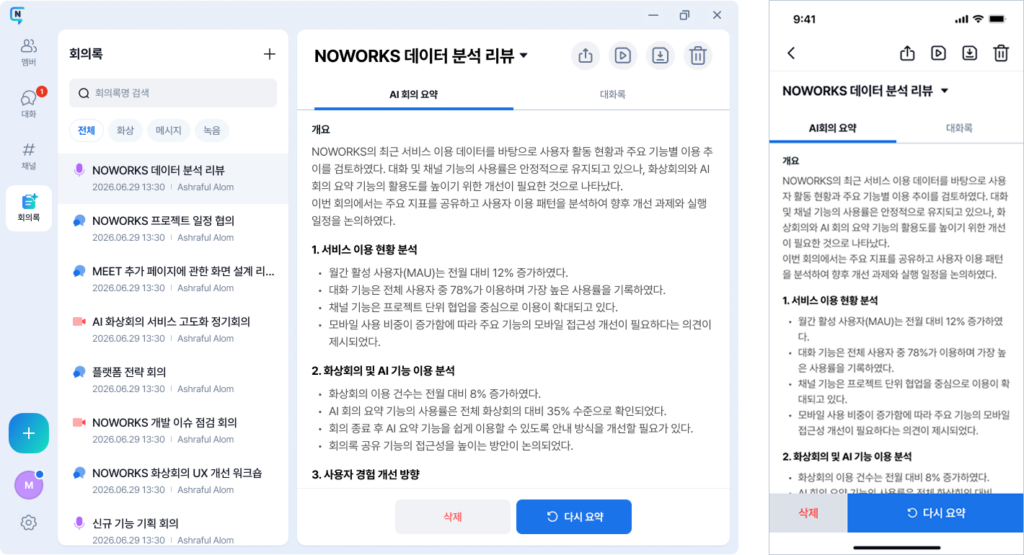
PC에서 확인하기
- 회의록 상세 화면에서 AI 회의 요약 탭을 선택합니다.
- 생성된 회의 요약 내용을 확인합니다.
- 화면을 스크롤하여 전체 내용을 확인할 수 있습니다.
모바일에서 확인하기
- 회의록 상세 화면에서 AI 회의 요약 탭을 선택합니다.
- 생성된 회의 요약 내용을 확인합니다.
- 화면을 위아래로 스크롤하여 전체 내용을 확인할 수 있습니다.
AI 회의 요약 다시 생성하기
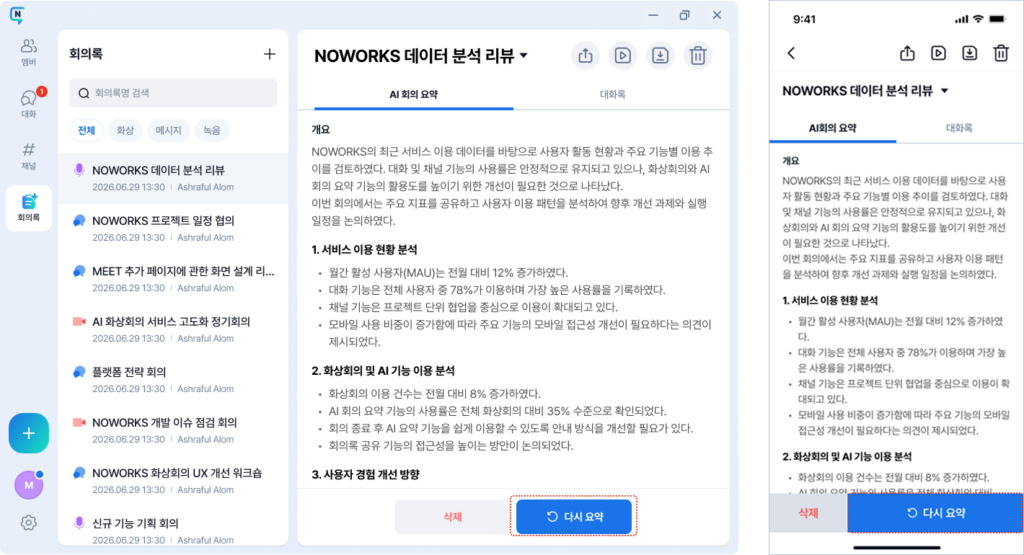
- AI 회의 요약 탭 하단의 다시 요약 버튼을 선택합니다.
- 회의 내용을 다시 요약할 수 있습니다.
04 대화록 확인하기
회의 중 기록된 대화 내용을 발화자와 기록 시간 순서에 따라 확인할 수 있습니다.
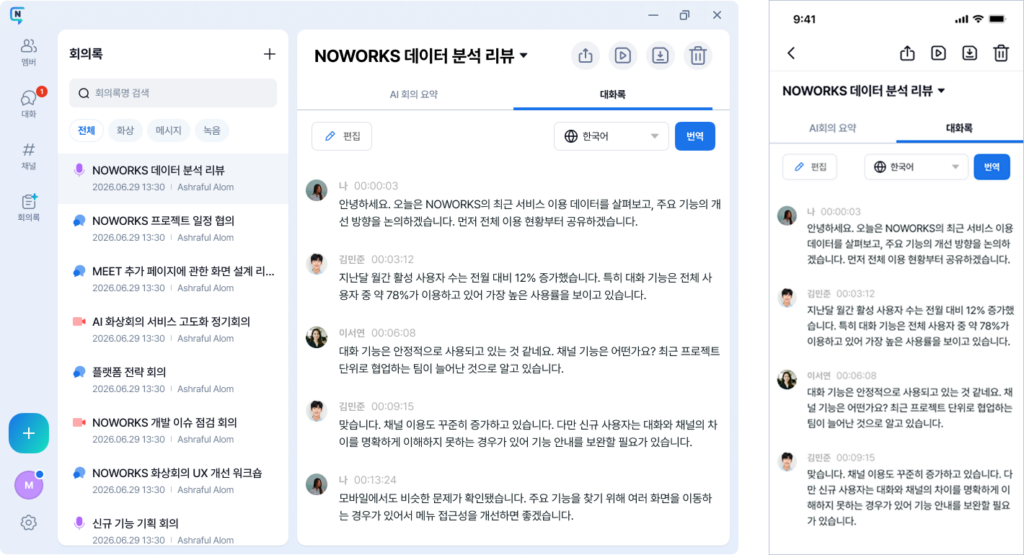
PC에서 대화록 확인하기
- 회의록 상세 화면에서 대화록 탭을 선택합니다.
- 발화자와 기록 시간, 대화 내용을 확인합니다.
- 화면을 스크롤하여 전체 대화록을 확인할 수 있습니다.
모바일에서 대화록 확인하기
- 회의록 상세 화면에서 대화록 탭을 선택합니다.
- 발화자와 기록 시간, 대화 내용을 확인합니다.
- 화면을 위아래로 스크롤하여 전체 대화록을 확인할 수 있습니다.
05 대화록 편집하기
필요에 따라 대화록의 내용을 수정할 수 있습니다.
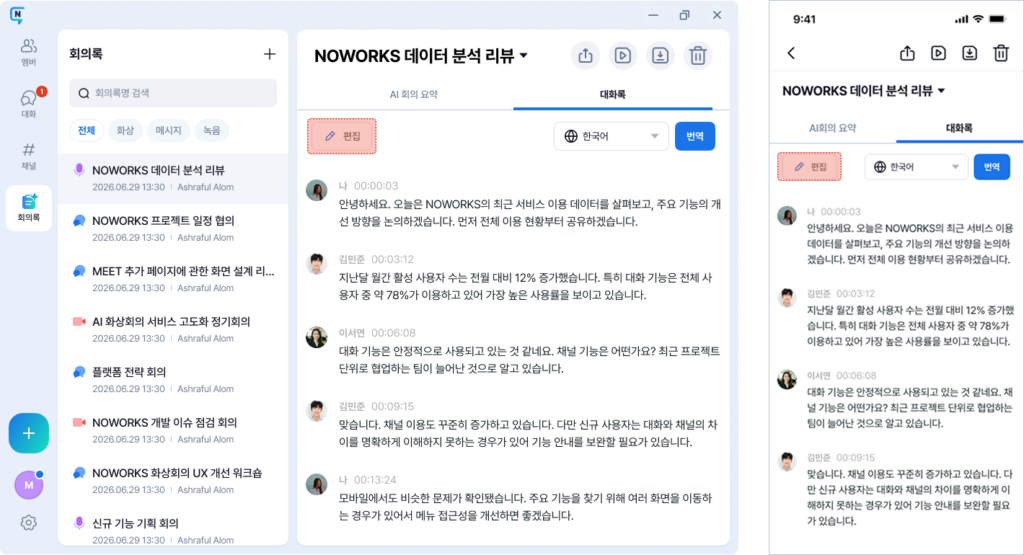
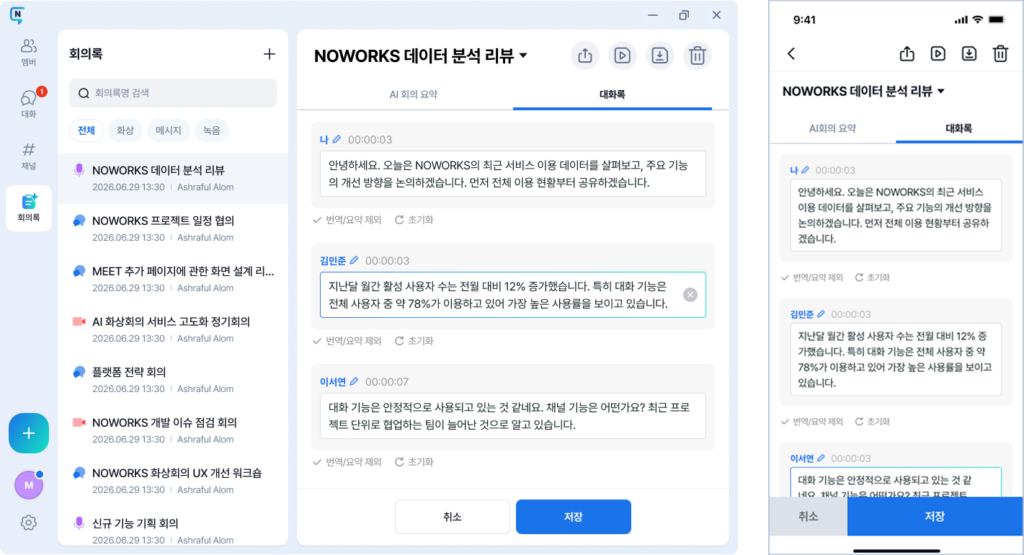
PC에서 편집하기
- 회의록 상세 화면에서 대화록 탭을 선택합니다.
- 상단의 편집 버튼을 선택합니다.
- 수정할 대화 내용을 편집합니다.
- 저장 버튼을 선택합니다.
모바일에서 편집하기
- 회의록 상세 화면에서 대화록 탭을 선택합니다.
- 편집 버튼을 선택합니다.
- 수정할 대화 내용을 편집합니다.
- 저장 버튼을 선택합니다.
06 대화록 번역하기
대화록을 선택한 언어로 번역하여 확인할 수 있습니다.
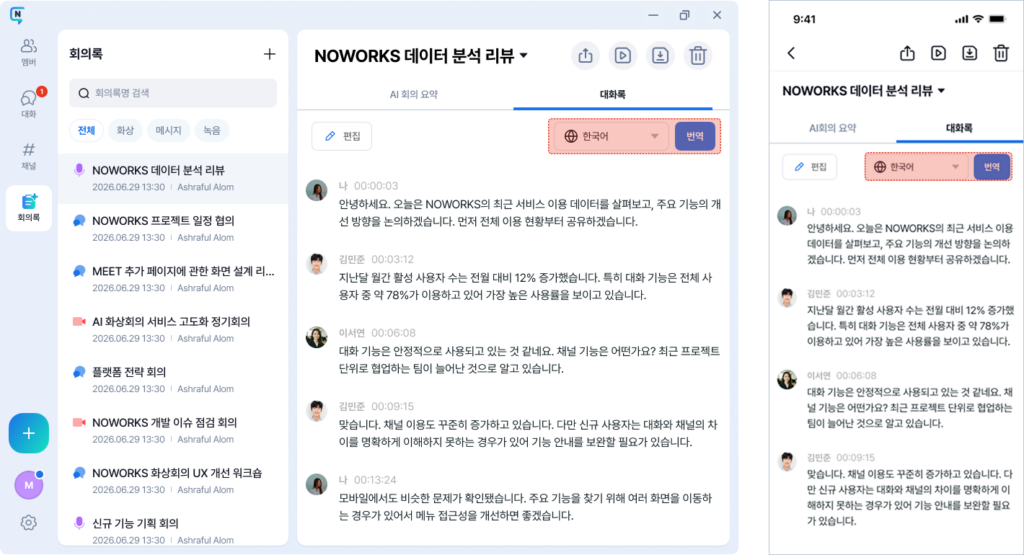
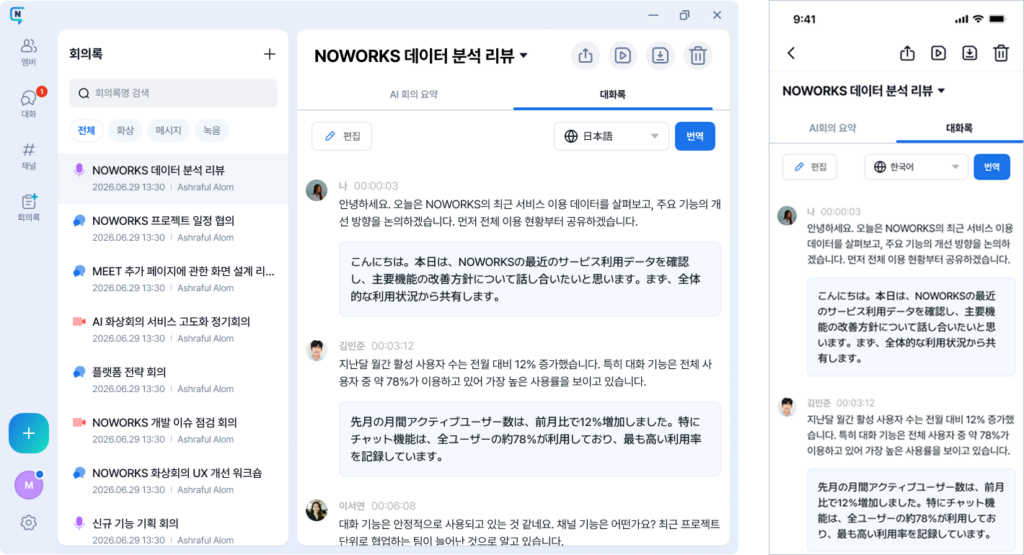
PC에서 번역하기
- 회의록 상세 화면에서 대화록 탭을 선택합니다.
- 상단의 언어 선택 메뉴에서 번역할 언어를 지정합니다.
- 번역 버튼을 선택합니다.
- 번역된 대화록을 확인합니다.
모바일에서 번역하기
- 회의록 상세 화면에서 대화록 탭을 선택합니다.
- 번역할 언어를 선택합니다.
- 번역 버튼을 선택합니다.
- 번역된 대화록을 확인합니다.