

화상 회의
회의룸 기본 설정
화상회의에 입장하면 참석자 화면과 회의 진행에 필요한 기능 메뉴가 표시됩니다. 회의룸에서는 마이크·카메라를 제어하고, 화면 구성과 회의 환경을 설정할 수 있습니다.다.
회의룸 화면 안내
회의룸은 참석자 영상이 표시되는 영역과 화면 하단의 기능 메뉴로 구성됩니다. PC와 모바일에서 제공되는 메뉴 구성은 일부 다릅니다.
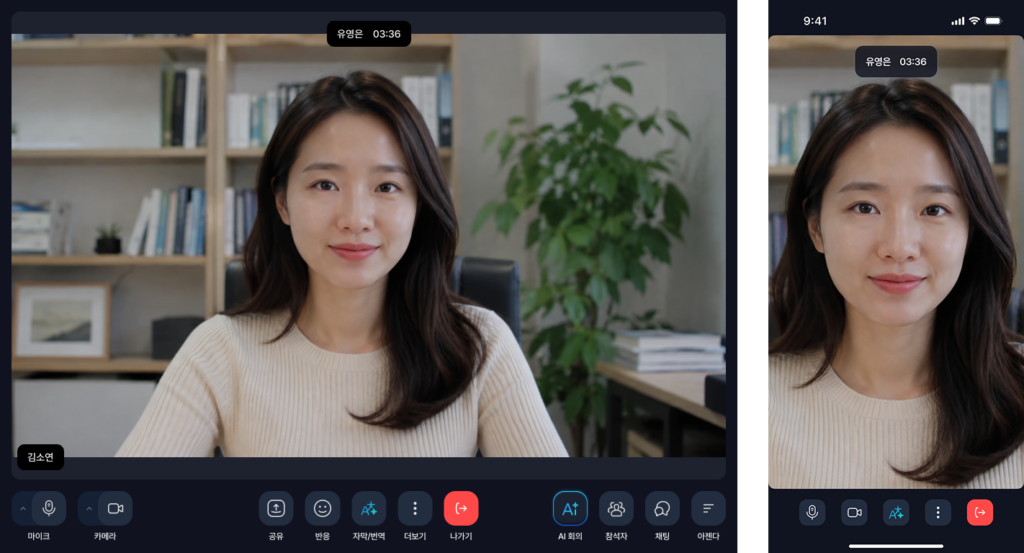
PC 화면 안내
PC에서는 화면 하단의 기능 메뉴를 통해 회의 진행과 참석자 관리 기능을 이용할 수 있습니다.
마이크 및 카메라
- 마이크: 마이크를 켜거나 끕니다.
- 카메라: 카메라를 켜거나 끕니다.
- 설정 펼치기: 마이크와 카메라 옆 화살표 버튼을 통해 관련 설정에 접근할 수 있습니다.
- 공유: 다른 참석자에게 화면을 공유합니다.
- 반응: 회의 중 반응을 표시합니다.
- 자막/번역: 실시간 자막 및 번역 기능을 이용합니다.
- 더보기: 화면 구성 및 추가 설정 메뉴를 확인합니다.
- 나가기: 회의룸에서 나갑니다.
- AI회의: 실시간 번역 및 실시간 요약 기능을 확인합니다.
- 참가자: 참석자 목록을 확인하고 새로운 참석자를 초대합니다.
- 채팅: 회의 중 채팅 기능을 이용합니다.
- 아젠다: 회의 안건을 확인하고 관리합니다.
모바일 화면 안내
모바일에서는 화면 하단에 주요 회의 기능이 표시됩니다.
- 마이크: 마이크를 켜거나 끕니다.
- 카메라: 카메라를 켜거나 끕니다.
- 자막: 실시간 자막 기능을 이용합니다.
- 더보기: 추가 회의 기능을 확인합니다.
- 나가기: 회의룸에서 나갑니다.
※ 개별 기능의 상세 사용 방법은 회의 진행 기능, AI 회의 기능, 참석자·아젠다 관리 매뉴얼에서 확인할 수 있습니다.
회의룸 설정하기
회의룸의 더보기 메뉴에서 화면 구성과 회의 환경에 필요한 설정을 확인할 수 있습니다.
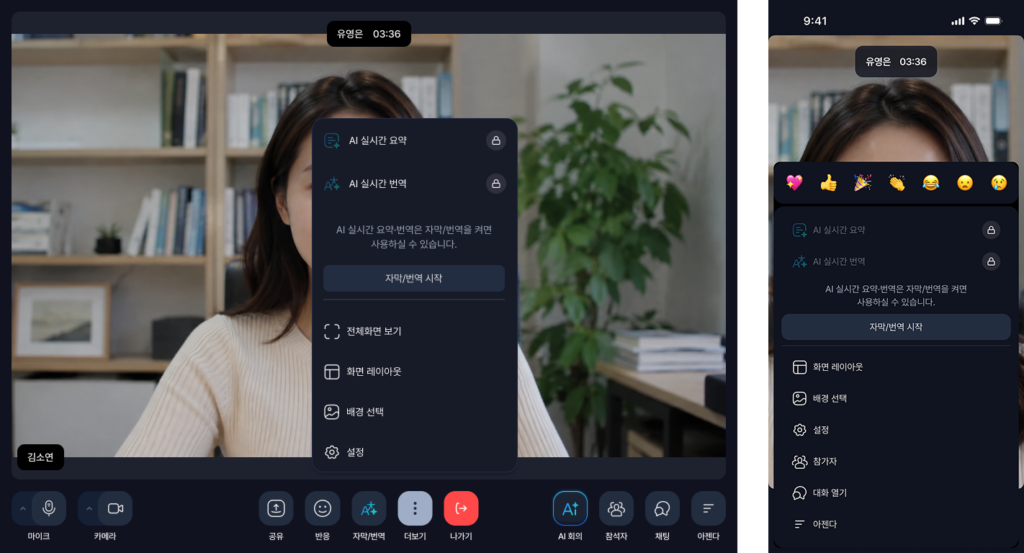
PC에서 설정하기
- 화상회의 화면 하단의 더보기 버튼을 선택합니다.
- 표시된 메뉴에서 원하는 기능을 선택합니다.
– AI 실시간 요약: 실시간 요약 기능을 확인합니다.
– AI 실시간 번역: 실시간 번역 기능을 확인합니다.
– 자막/번역 시작: 실시간 자막 및 번역 기능을 시작합니다.
– 전체화면 보기: 회의룸을 전체화면으로 표시합니다.
– 화면 레이아웃: 참석자 화면의 배치를 변경합니다.
– 배경 선택: 카메라 화면에 적용할 배경을 선택합니다.
– 설정: 회의 환경 설정 화면으로 이동합니다. - 선택한 기능에 따라 필요한 설정을 진행합니다.
더보기 메뉴에서는 AI 실시간 요약, AI 실시간 번역, 자막/번역 시작 기능도 확인할 수 있습니다.
모바일에서 설정하기
- 화상회의 화면 하단의 더보기 버튼을 선택합니다.
- 반응: 회의 중 이모지로 반응을 표시합니다.
– AI 실시간 요약: 실시간 요약 기능을 확인합니다.
– AI 실시간 번역: 실시간 번역 기능을 확인합니다.
– 자막/번역 시작: 실시간 자막 및 번역 기능을 시작합니다.
– 화면 레이아웃: 참석자 화면의 배치를 변경합니다.
– 배경 선택: 카메라 화면에 적용할 배경을 선택합니다.
– 설정: 회의 환경 설정 화면으로 이동합니다.
– 참가자: 참석자 목록을 확인하고 관리합니다.
– 대화 열기: 회의 중 채팅 화면을 엽니다.
– 아젠다: 회의 안건을 확인합니다. - 필요한 기능을 선택하여 설정을 진행합니다.
※ AI 기능과 자막/번역, 화면 레이아웃 등 개별 기능의 상세 사용 방법은 해당 매뉴얼에서 안내합니다.