

회의록
회의록 목록 관리
NOWORKS에서는 화상회의, 메시지 및 녹음으로 생성된 회의록을 한곳에서 확인하고 관리할 수 있습니다. 회의록 유형별 조회와 검색 기능을 이용하여 원하는 회의록을 빠르게 찾을 수 있습니다.
회의록 목록 확인하기
회의록 메뉴에서 생성된 회의록을 확인할 수 있습니다.
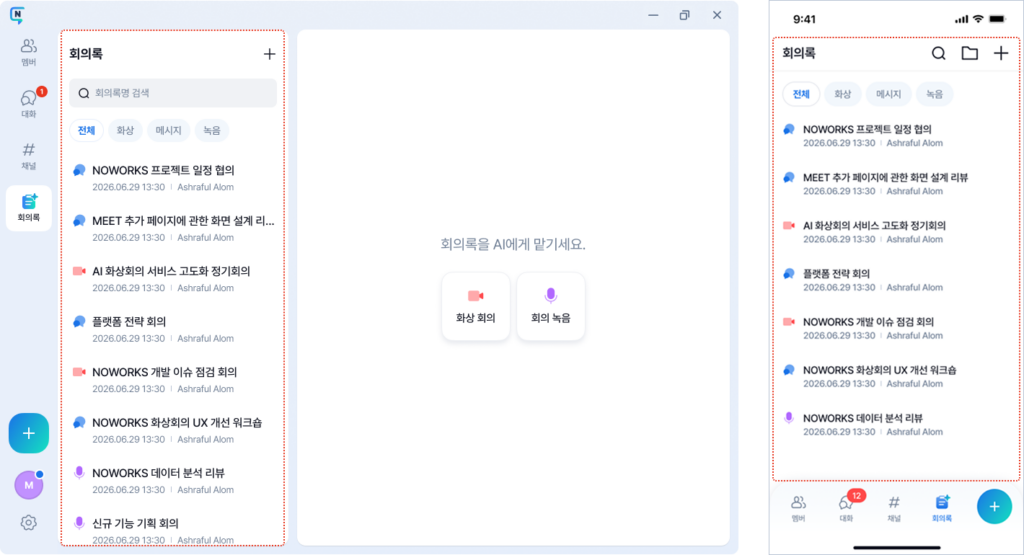
PC에서 확인하기
- 왼쪽 메뉴에서 회의록을 선택합니다.
- 회의록 목록에서 생성된 회의록을 확인합니다.
- 원하는 회의록을 선택하면 오른쪽 상세 화면에서 내용을 확인할 수 있습니다.
모바일에서 확인하기
- 하단 메뉴에서 회의록을 선택합니다.
- 회의록 목록에서 생성된 회의록을 확인합니다.
- 원하는 회의록을 선택하여 상세 내용을 확인할 수 있습니다.
회의록 목록에는 다음 정보가 표시됩니다.
- 회의록 이름: 생성된 회의록의 제목
- 생성 일시: 회의록이 생성된 날짜와 시간
- 작성자: 회의록을 생성한 멤버
- 회의록 유형: 화상, 메시지, 녹음 등 회의록의 생성 유형을 아이콘으로 구분
회의록 유형별 조회하기
회의록 목록 상단의 유형별 필터를 이용하여 원하는 회의록만 확인할 수 있습니다.
PC에서 조회하기
- 회의록 메뉴로 이동합니다.
- 목록 상단의 전체 / 화상 / 메시지 / 녹음 중 원하는 유형을 선택합니다.
- 선택한 유형에 해당하는 회의록을 확인합니다.
모바일에서 조회하기
- 하단의 회의록 메뉴를 선택합니다.
- 화면 상단의 전체 / 화상 / 메시지 / 녹음 중 원하는 유형을 선택합니다.
- 선택한 유형에 해당하는 회의록을 확인합니다.
- 전체: 모든 유형의 회의록
- 화상: 화상회의로 생성된 회의록
- 메시지: 대화 메시지로 생성된 회의록
- 녹음: 음성 녹음으로 생성된 회의록
회의록 검색
회의록 이름을 검색하여 원하는 회의록을 빠르게 찾을 수 있습니다.
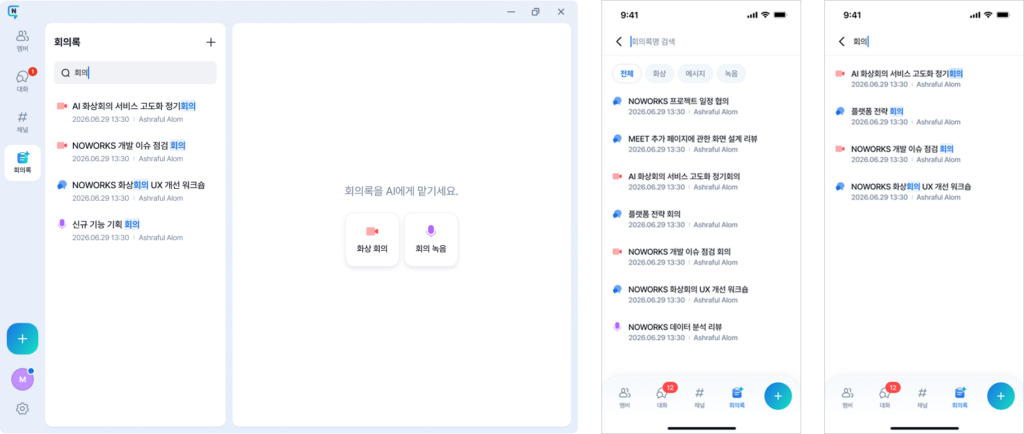
PC에서 검색하기
- 회의록 목록 상단의 회의록명 검색 창을 선택합니다.
- 검색어를 입력합니다.
- 검색어에 해당하는 회의록을 목록에서 확인합니다.
모바일에서 검색하기
- 회의록 화면 상단의 검색(돋보기) 아이콘을 선택합니다.
- 표시되는 검색창에 검색어를 입력합니다.
- 검색어에 해당하는 회의록을 확인합니다.
회의록 생성 메뉴 이용하기
회의록 목록의 + 버튼을 통해 화상회의 및 녹음 관련 기능을 실행할 수 있습니다.
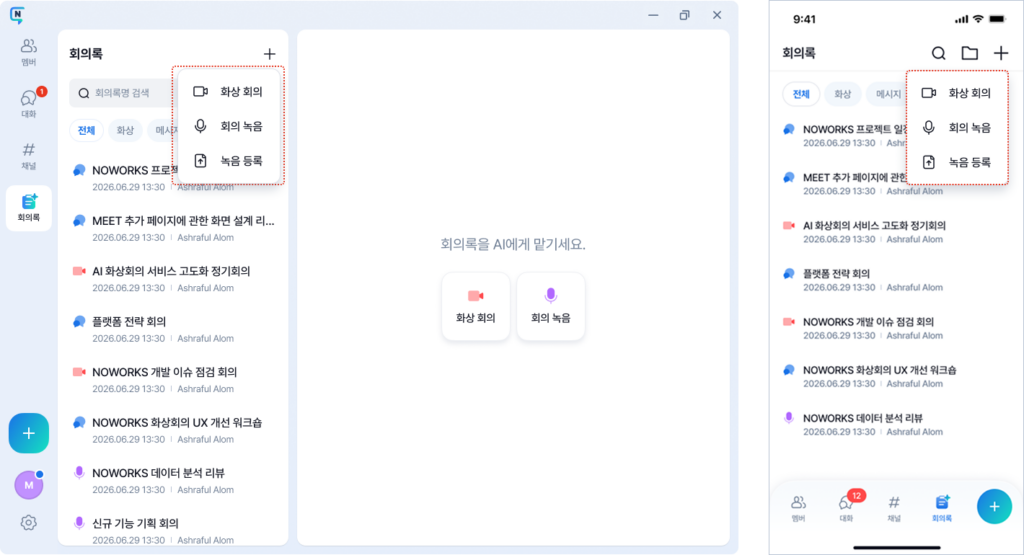
PC에서 이용하기
- 회의록 목록 상단의 + 버튼을 선택합니다.
- 표시되는 메뉴에서 원하는 기능을 선택합니다.
모바일에서 이용하기
- 회의록 화면 상단의 + 버튼을 선택합니다.
- 표시되는 메뉴에서 원하는 기능을 선택합니다.
제공 기능
- 화상 회의: 화상회의 기능을 실행합니다.
- 회의 녹음: 회의 음성을 녹음하고 AI 분석을 통해 대화록 및 회의 요약을 생성할 수 있습니다.
- 녹음 등록: 기존 음성 파일을 업로드하여 대화록 및 AI 회의 요약을 생성할 수 있습니다.