

회의록
회의록 관리
NOWORKS에서는 생성된 회의록을 내부 또는 외부 사용자와 공유하고, 필요한 자료를 다운로드할 수 있습니다. 더 이상 필요하지 않은 회의록은 삭제할 수 있습니다.
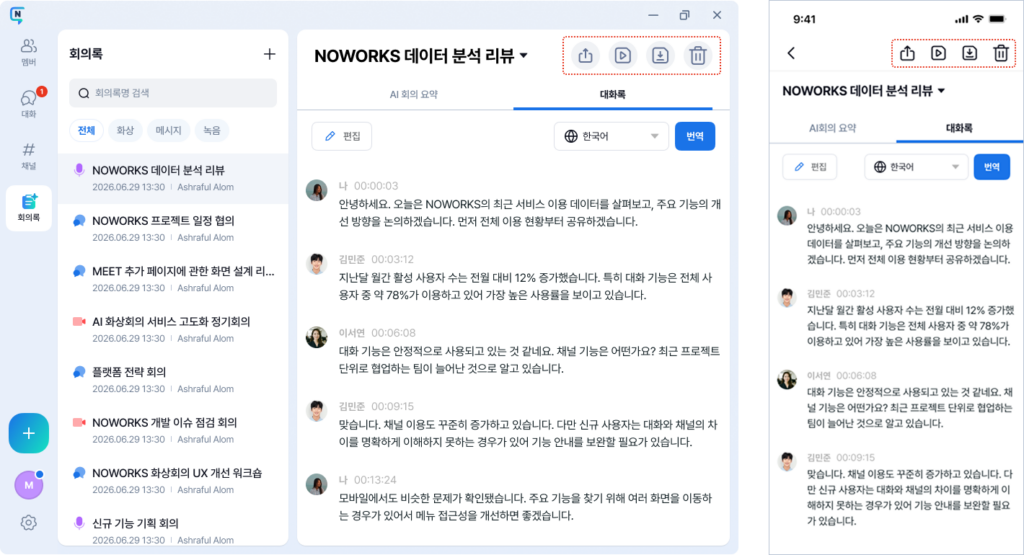
회의록 공유하기
회의록 상세 화면의 공유 기능을 이용하여 회의 내용을 내부 멤버 또는 외부 사용자와 공유할 수 있습니다.
PC에서 회의록 공유하기
- 왼쪽 메뉴에서 회의록을 선택합니다.
- 목록에서 공유할 회의록을 선택합니다.
- 상세 화면 상단의 공유 아이콘을 선택합니다.
- 공유 메뉴에서 원하는 방식을 선택합니다.
– 내부 공유: NOWORKS 내부 사용자에게 회의록을 공유합니다.
– 외부 공유: 외부 사용자에게 회의록을 공유합니다. - 선택한 공유 방식에 따라 공유를 진행합니다.
모바일에서 회의록 공유하기
- 하단 메뉴에서 회의록을 선택합니다.
- 목록에서 공유할 회의록을 선택합니다.
- 상세 화면 상단의 공유 아이콘을 선택합니다.
- 내부 공유 또는 외부 공유를 선택합니다.
- 선택한 공유 방식에 따라 공유를 진행합니다.
영상 저장하기
회의록 상세 화면 상단에서 영상 저장 기능을 이용할 수 있습니다.
PC에서 영상 저장하기
- 왼쪽 메뉴에서 회의록을 선택합니다.
- 목록에서 원하는 회의록을 선택합니다.
- 상세 화면 상단의 영상 저장 아이콘을 선택합니다.
모바일에서 영상 저장하기
- 하단 메뉴에서 회의록을 선택합니다.
- 목록에서 원하는 회의록을 선택합니다.
- 상세 화면 상단의 영상 저장 아이콘을 선택합니다.
※ 영상 저장 기능의 실행 조건과 저장 방식은 확인 후 안내합니다.
다운로드하기
회의록 상세 화면에서 회의록 또는 대화록을 선택하여 다운로드할 수 있습니다.
PC에서 다운로드하기
- 왼쪽 메뉴에서 회의록을 선택합니다.
- 목록에서 다운로드할 회의록을 선택합니다.
- 상세 화면 상단의 다운로드 아이콘을 선택합니다.
- 다운로드할 항목을 선택합니다.
– 회의록: 회의록을 다운로드합니다.
– 대화록: 회의 중 기록된 대화 내용을 다운로드합니다.
모바일에서 다운로드하기
- 하단 메뉴에서 회의록을 선택합니다.
- 목록에서 다운로드할 회의록을 선택합니다.
- 상세 화면 상단의 다운로드 아이콘을 선택합니다.
- 회의록 또는 대화록을 선택합니다.
회의록 삭제하기
더 이상 필요하지 않은 회의록은 상세 화면에서 삭제할 수 있습니다.
PC에서 회의록 삭제하기
- 왼쪽 메뉴에서 회의록을 선택합니다.
- 목록에서 삭제할 회의록을 선택합니다.
- 상세 화면 상단의 휴지통 아이콘을 선택합니다.
- 삭제 확인 화면이 표시되면 안내에 따라 삭제를 진행합니다.
모바일에서 회의록 삭제하기
- 하단 메뉴에서 회의록을 선택합니다.
- 목록에서 삭제할 회의록을 선택합니다.
- 상세 화면 상단의 휴지통 아이콘을 선택합니다.
- 삭제 확인 화면이 표시되면 안내에 따라 삭제를 진행합니다.