

AI 회의 기능
NOWORKS 화상회의에서는 AI를 활용하여 회의 중 발언을 실시간으로 번역하거나 주요 내용을 요약할 수 있습니다.
※ 자막 및 번역은 유료 기능으로, 해당 기능에 유료 뱃지가 표시됩니다. 테넌트 및 요금제에 따라 제공되는 AI 회의 기능이 다를 수 있으며, 크레딧을 모두 소진하면 이용이 제한되고 진행 중인 회의에서도 해당 기능이 중단될 수 있습니다.
AI 회의 기능을 이용하려면 먼저 자막/번역 기능을 활성화해야 합니다.
AI 회의 기능 시작하기
회의룸의 AI 회의 메뉴에서 실시간 번역과 실시간 요약 기능을 이용할 수 있습니다.
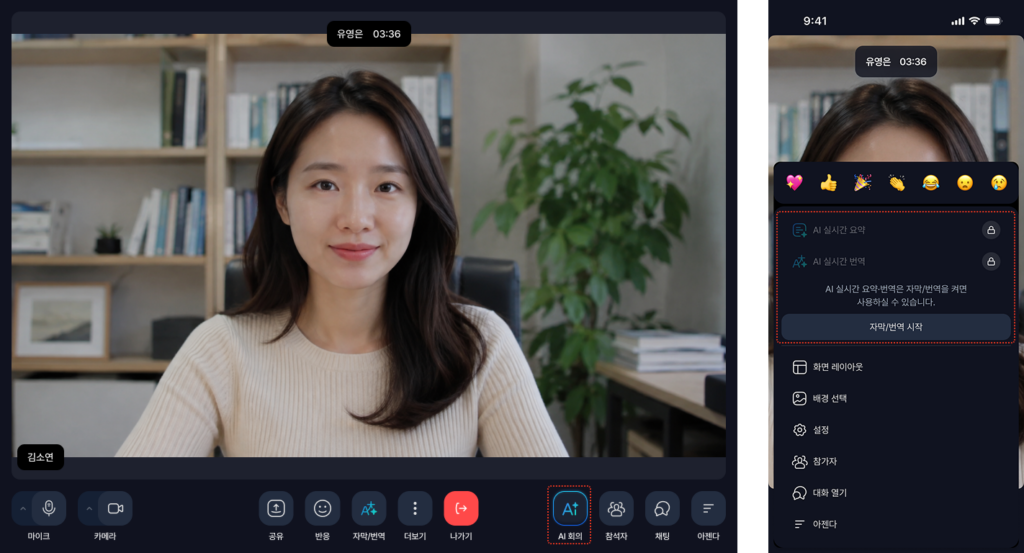
PC 화면 안내
- 회의룸 오른쪽 하단의 AI 회의 버튼을 선택합니다.
- 오른쪽에 표시되는 AI 회의 패널에서 실시간 번역 또는 실시간 요약 탭을 선택합니다.
- 자막/번역 기능이 비활성화된 경우 잠금 아이콘과 안내 메시지가 표시됩니다.
- 자막/번역 시작 버튼을 선택합니다.
- 자막/번역 설정 팝업에서 자막 및 번역 사용 여부를 설정합니다.
- 적용 버튼을 선택하면 자막/번역 기능이 활성화됩니다.
모바일 화면 안내
- 회의룸 하단의 더보기 버튼을 선택합니다.
- AI 실시간 번역 또는 AI 실시간 요약을 선택합니다.
- 자막/번역 기능이 비활성화된 경우 자막/번역 시작 버튼을 선택합니다.
- 자막/번역 설정 팝업에서 자막 및 번역 사용 여부를 설정합니다.
- 적용 버튼을 선택하면 자막/번역 기능이 활성화됩니다.
자막/번역 설정하기
자막/번역 기능을 시작할 때 표시되는 설정 팝업에서 다음 항목을 설정할 수 있습니다.
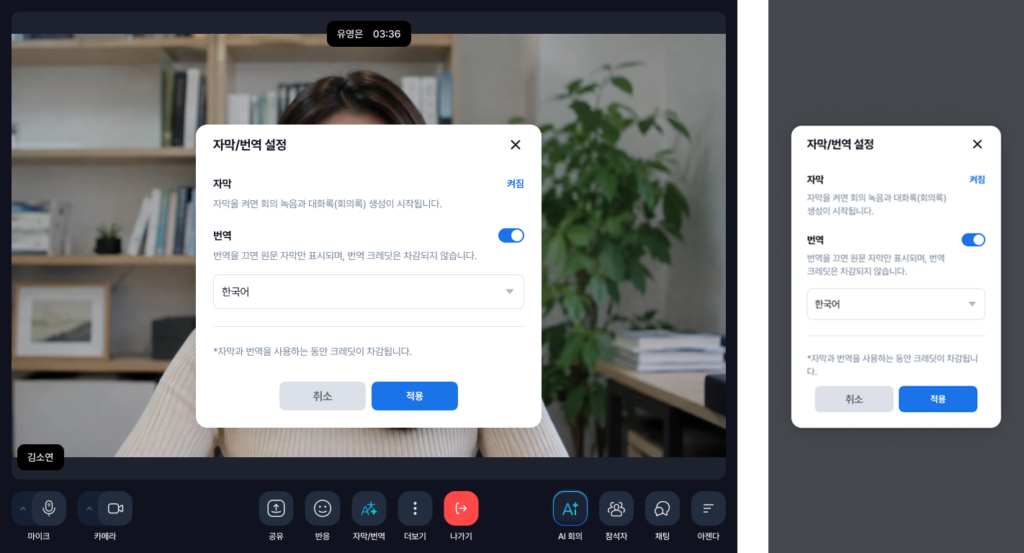
- 자막: 회의 발언을 자막으로 표시할지 설정합니다.
- 번역: 실시간 번역 기능의 사용 여부를 설정합니다.
- 번역 언어: 번역을 사용하는 경우 원하는 언어를 선택합니다.
설정을 완료한 후 적용 버튼을 선택하면 해당 참여자에게 자막/번역 기능이 적용됩니다.
※ 자막과 번역은 참여자별로 설정되며, 다른 참여자의 설정에는 영향을 주지 않습니다.
※ 자막/번역 기능을 사용하는 동안 크레딧이 차감됩니다.
자막/번역 종료하기
활성화된 자막/번역 기능은 회의 중 언제든지 종료할 수 있습니다.
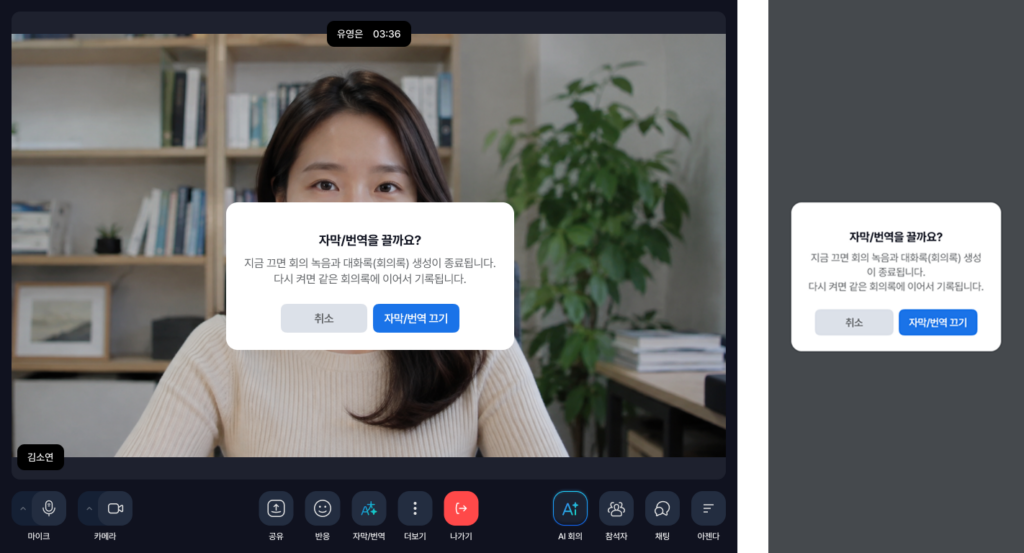
- 회의룸에서 활성화된 자막/번역 버튼을 선택합니다.
- 자막/번역 기능이 종료됩니다.
- 마지막으로 자막을 사용중인 참여자가 자막/번역 버튼을 선택하여 끈 경우, 위와 같은 안내 팝업이 나타납니다.
※ 자막/번역 기능을 종료하면 해당 참여자에게 적용된 기능이 중단되며, 다른 참여자의 자막/번역 설정에는 영향을 주지 않습니다.
※ 자막/번역을 시작한 시점부터 회의 발언을 바탕으로 대화록이 생성됩니다. 기능을 종료하면 대화록 생성이 중단되며, 다시 시작하면 동일한 회의록에 이어서 기록됩니다.
AI 실시간 번역 사용하기
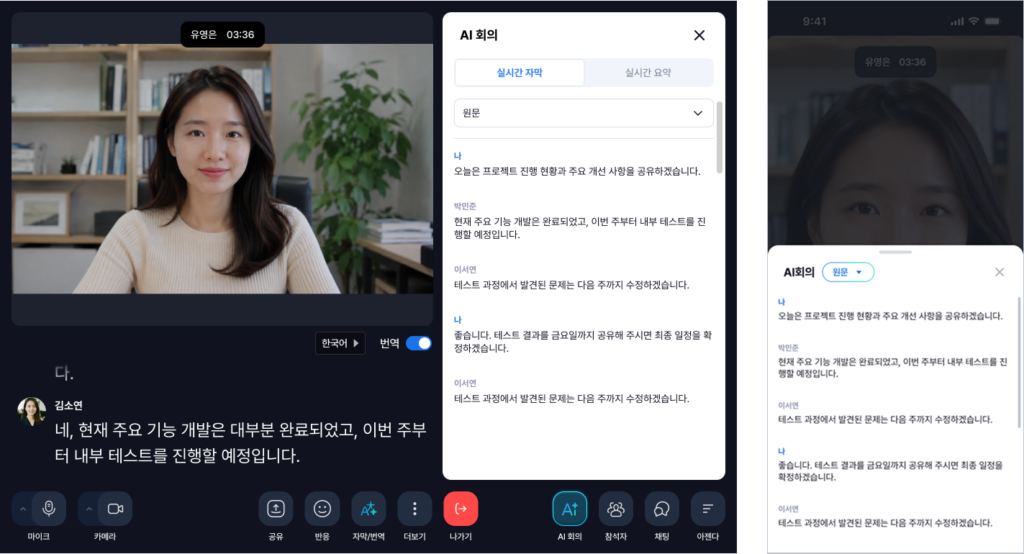
AI 실시간 번역 기능을 이용하면 회의 중 발언을 원문 또는 선택한 언어의 번역문으로 확인할 수 있습니다.
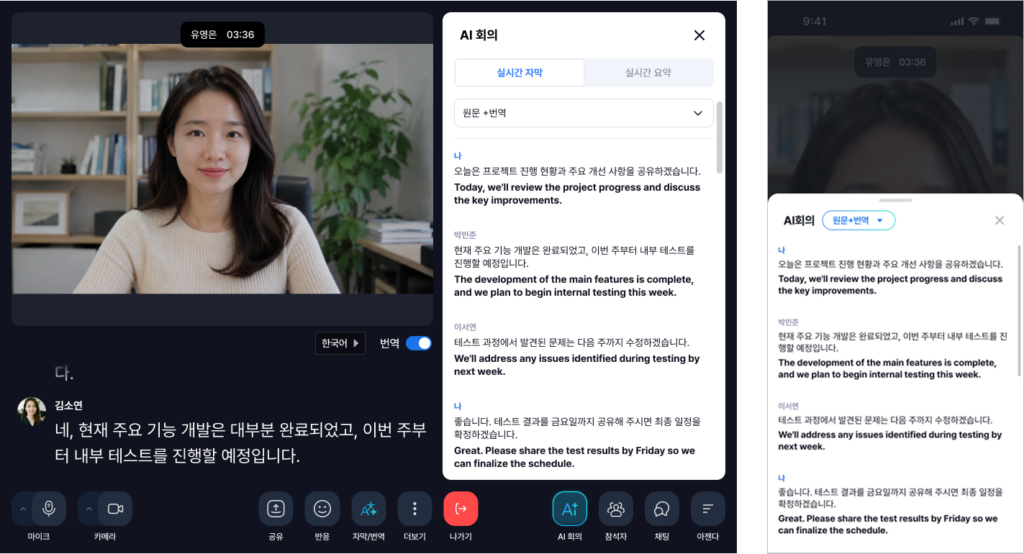
PC에서 사용하기
- 회의룸 하단의 AI 회의 버튼을 선택합니다.
- AI 회의 패널에서 실시간 번역 탭을 선택합니다.
- 자막/번역 기능이 활성화되면 참석자의 발언이 패널에 표시됩니다.
- 상단의 원문·번역 언어 선택 메뉴를 선택합니다.
- 원하는 표시 방식을 설정합니다.
– 원문: 참석자의 발언을 원문으로 확인합니다.
– 원문+번역: 원문과 선택한 언어의 번역문을 함께 확인합니다. - 번역 언어를 선택하여 회의 내용을 확인합니다.
모바일에서 사용하기
- 회의룸 하단의 더보기 버튼을 선택합니다.
- AI 실시간 번역을 선택합니다.
- 실시간 번역 화면에서 회의 발언을 확인합니다.
- 제공되는 언어 선택 기능을 이용하여 원하는 언어로 내용을 확인합니다.
AI 실시간 요약 사용하기
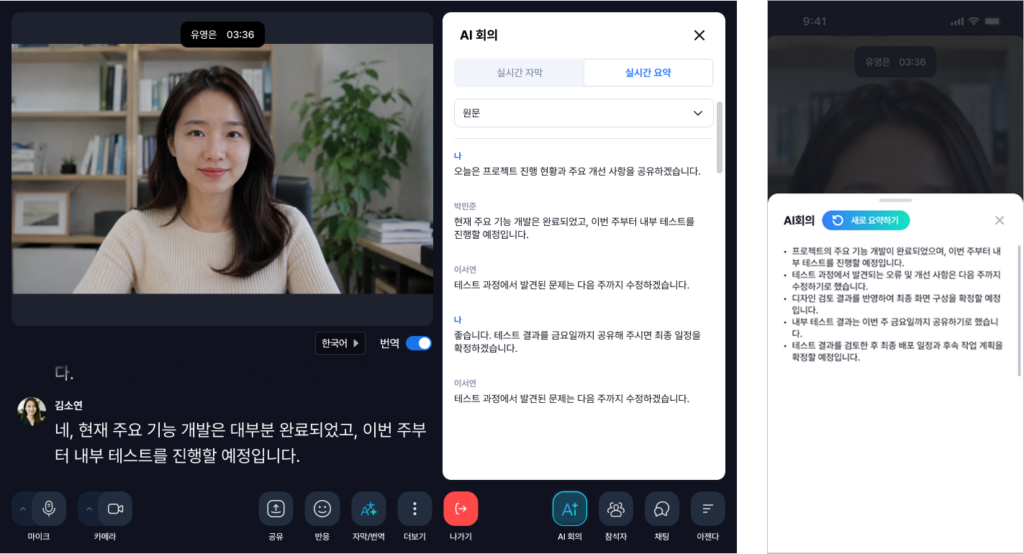
AI 실시간 요약 기능을 이용하면 회의 중 논의된 주요 내용을 항목별로 정리하여 확인할 수 있습니다.
PC에서 사용하기
- 회의룸 하단의 AI 회의 버튼을 선택합니다.
- AI 회의 패널에서 실시간 요약 탭을 선택합니다.
- 회의 중 생성된 요약 내용을 확인합니다.
- 최신 회의 내용을 반영하여 다시 요약하려면 새로 요약하기 버튼을 선택합니다.
모바일에서 사용하기
- 회의룸 하단의 더보기 버튼을 선택합니다.
- AI 실시간 요약 메뉴를 선택합니다.
- AI 회의 화면에 표시되는 요약 내용을 확인합니다.
- 필요한 경우 새로 요약하기 버튼을 선택하여 요약 내용을 갱신합니다.
AI 회의 기능 이용 시 참고사항
- 자막/번역 활성화: AI 실시간 번역 및 요약 기능을 이용하려면 먼저 자막/번역 기능을 활성화해야 합니다.
- 대화록 생성: 자막/번역 기능을 시작한 시점부터 대화록이 생성되며, 회의 종료 전에도 기능을 중단할 수 있습니다.
- 번역 언어 설정: 실시간 번역 화면에서 원문 또는 원문+번역 표시 방식을 선택하고, 원하는 번역 언어를 설정할 수 있습니다.