

화상 회의
참석자 / 아젠다 관리
NOWORKS 화상회의에서는 회의 중 참석자 목록을 확인하고 새로운 참석자를 초대할 수 있습니다. 또한 회의 아젠다를 등록하거나 수정하여 회의에서 논의할 안건을 체계적으로 관리할 수 있습니다.
참석자 목록 확인하기
회의에 참여 중인 참석자를 확인하고 이름으로 검색할 수 있습니다.
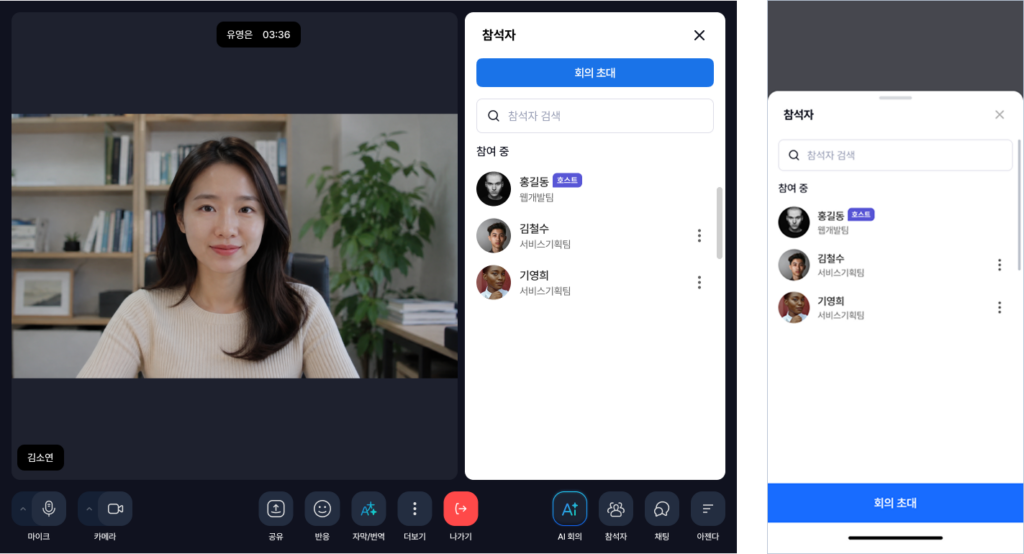
PC에서 확인하기
- 회의룸 화면 오른쪽 하단의 참가자 버튼을 선택합니다.
- 화면 오른쪽에 표시되는 참석자 패널에서 참여 중인 참석자를 확인합니다.
- 참석자 검색 영역에 이름을 입력하면 원하는 참석자를 찾을 수 있습니다.
- 참석자 목록에는 이름, 소속 부서 및 호스트 여부가 표시됩니다.
모바일에서 확인하기
- 회의룸 하단의 더보기 버튼을 선택합니다.
- 참가자 메뉴를 선택합니다.
- 화면 하단에 표시되는 참석자 화면에서 참여 중인 참석자를 확인합니다.
- 참석자 검색 영역을 이용하여 원하는 참석자를 검색할 수 있습니다.
※ 회의 호스트에게는 이름 옆에 호스트 표시가 제공됩니다.
참석자 관리하기
회의 중 참석자별 관리 메뉴를 이용하여 비밀 채팅을 시작하거나 오디오·비디오 상태를 관리할 수 있습니다.
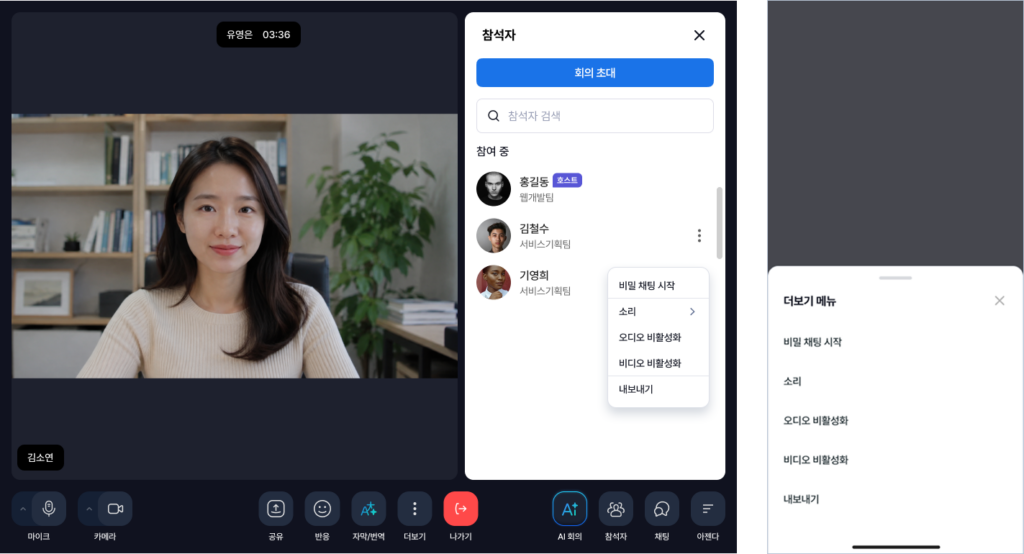
- 참석자 목록에서 관리할 참석자의 더보기(⋮) 버튼을 선택합니다.
- 표시되는 메뉴에서 원하는 기능을 선택합니다.
– 비밀 채팅 시작: 선택한 참석자와 개별 채팅을 시작합니다.
– 소리: 참석자의 소리 관련 설정 메뉴를 확인합니다.
– 오디오 비활성화: 선택한 참석자의 오디오를 비활성화합니다.
– 비디오 비활성화: 선택한 참석자의 비디오를 비활성화합니다.
– 내보내기: 선택한 참석자를 회의에서 내보냅니다.
참석자 초대하기
회의 중 새로운 참석자를 초대할 수 있으며, 초대 링크 복사, 조직도 또는 이메일을 이용할 수 있습니다.
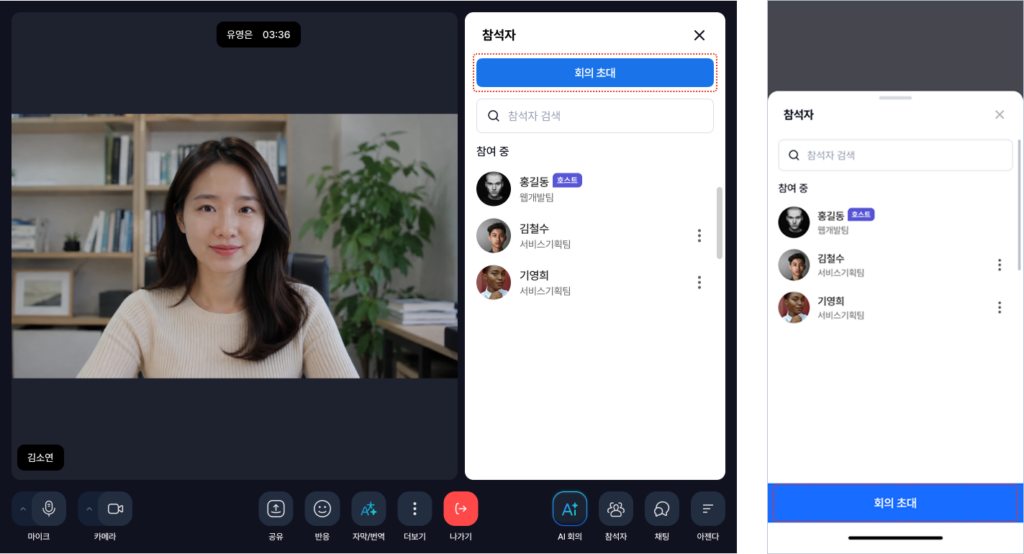
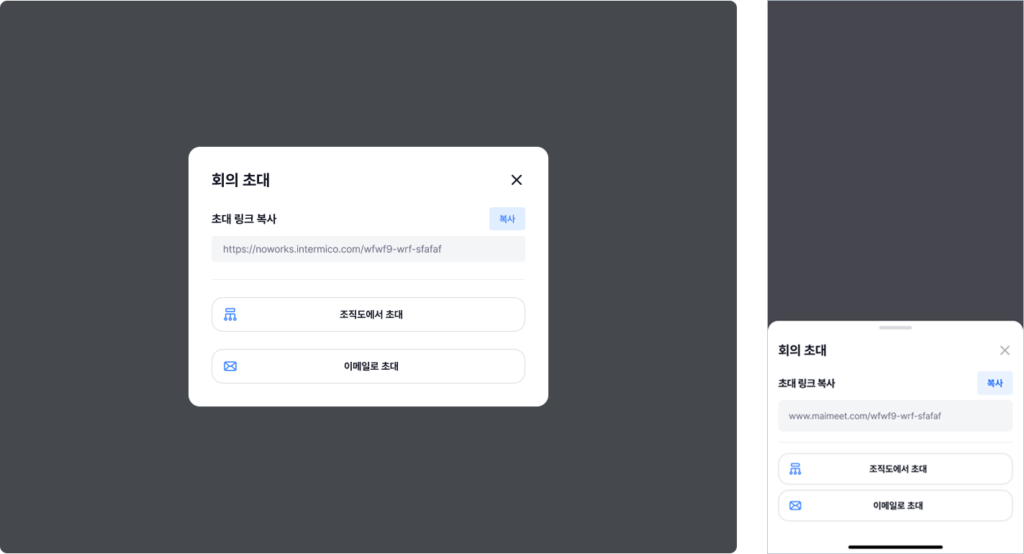
PC에서 초대하기
- 회의룸 화면 오른쪽 하단의 참가자 버튼을 선택합니다.
- 참석자 패널 상단의 회의 초대 버튼을 선택합니다.
- 회의 초대 화면에서 원하는 초대 방법을 선택합니다.
- 초대 링크 복사:복사 버튼을 선택하여 회의 링크를 복사한 후 공유합니다.
- 조직도에서 초대: 조직도에서 초대할 멤버를 선택합니다.
- 이메일로 초대: 이메일을 이용하여 참석자를 초대합니다.
모바일에서 초대하기
- 회의룸 하단의 더보기 > 참가자 메뉴를 선택합니다.
- 참석자 화면 하단의 회의 초대 버튼을 선택합니다.
- 표시되는 초대 화면에서 원하는 방법을 선택하여 참석자를 초대합니다.
참석자 입장 승인하기
호스트는 입장을 요청한 참석자를 확인하고 회의 참여를 승인하거나 거절할 수 있습니다.
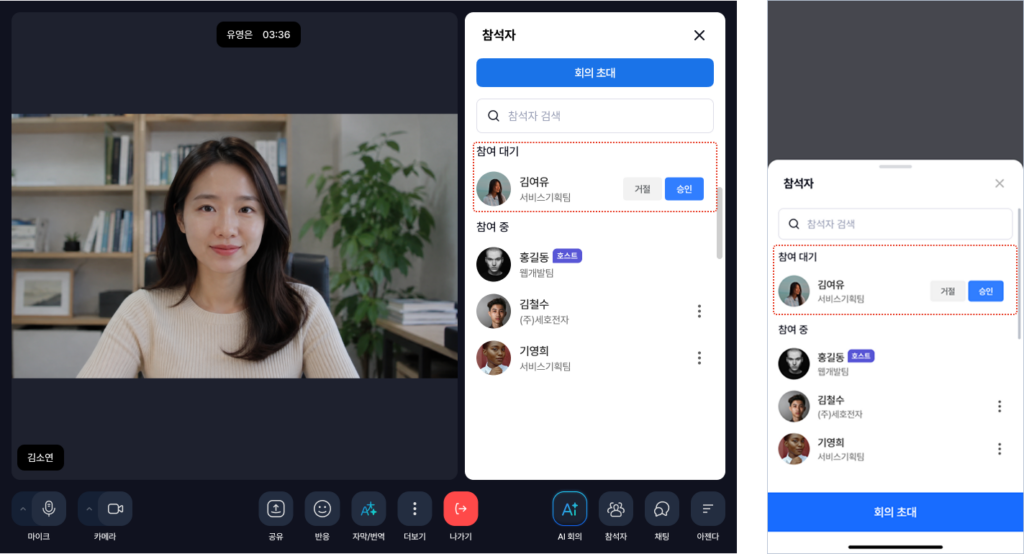
- 참석자가 회의 입장을 요청하면 입장 요청 알림 또는 대기 목록을 확인합니다.
- 참석자의 정보를 확인합니다.
- 입장을 허용하려면 승인, 허용하지 않으려면 거절을 선택합니다.
- 승인된 참석자는 회의에 참여할 수 있습니다.
아젠다 확인하기
회의 중 등록된 아젠다를 확인하여 논의할 안건을 파악할 수 있습니다.
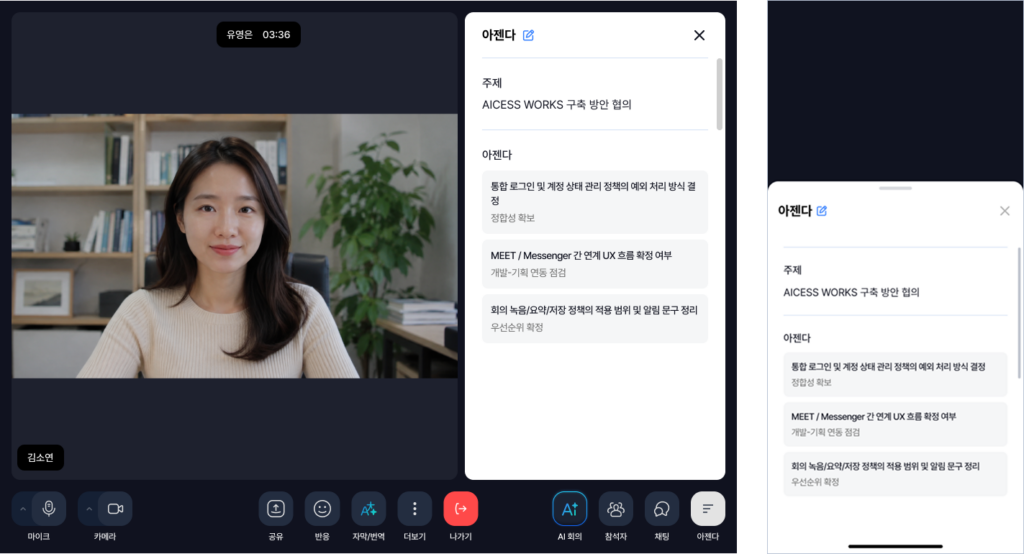
PC에서 확인하기
- 회의룸 오른쪽 하단의 아젠다 버튼을 선택합니다.
- 오른쪽에 표시되는 아젠다 패널에서 주제와 등록된 안건을 확인합니다.
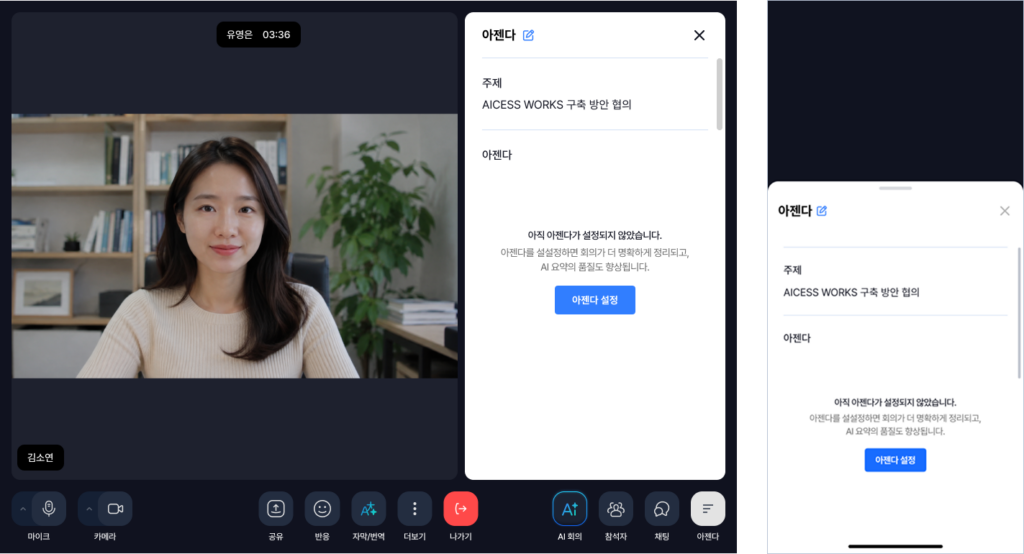
- 아젠다가 등록되지 않은 경우 아젠다 설정 버튼이 표시됩니다.
모바일에서 확인하기
- 회의룸 하단의 더보기 > 아젠다 메뉴를 선택합니다.
- 화면 하단에 표시되는 아젠다 화면에서 주제와 등록된 안건을 확인합니다.
- 아젠다가 등록되지 않은 경우 아젠다 설정 버튼을 선택하여 등록할 수 있습니다.
등록된 아젠다가 없는 경우 아젠다 설정 버튼이 표시됩니다.
아젠다 편집하기
회의 호스트는 등록된 아젠다의 내용을 수정하거나 순서를 변경할 수 있습니다. 수정한 아젠다는 저장 후 모든 회의 참석자에게 표시됩니다.
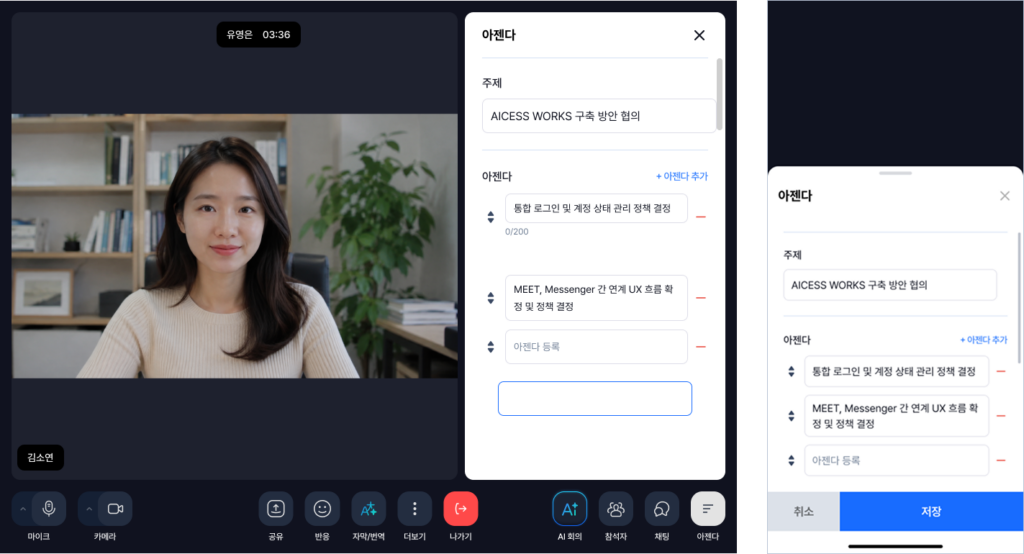
PC에서 편집하기
- 회의룸 화면 하단의 아젠다 버튼을 선택합니다.
- 아젠다 목록에서 수정 버튼을 선택합니다.
- 아젠다 내용을 수정합니다.
- 필요한 경우 아젠다를 드래그하여 순서를 변경합니다.
- 저장 버튼을 선택하여 변경 사항을 적용합니다.
모바일에서 편집하기
- 회의룸 화면 하단의 더보기 버튼을 선택합니다.
- 아젠다 메뉴로 이동합니다.
- 아젠다 목록에서 수정 버튼을 선택합니다.
- 아젠다 내용을 수정한 후 저장 버튼을 선택합니다.
※ 아젠다 편집은 회의 호스트만 이용할 수 있습니다.
※ 저장한 아젠다는 모든 회의 참석자가 확인할 수 있으며, AI 요약 회의록 생성 시 아젠다를 기준으로 활용합니다.