

화상 회의
회의 예약
회의를 먼저 계획하고 예약하여 참석자들에게 스케줄을 미리 고지할 수 있습니다.
메신저에서 화상회의 예약하기
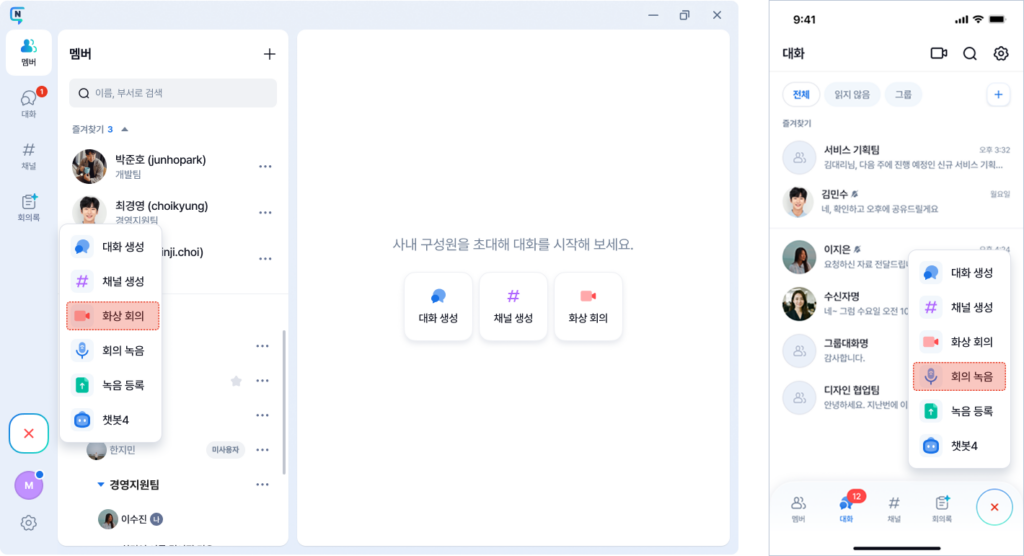
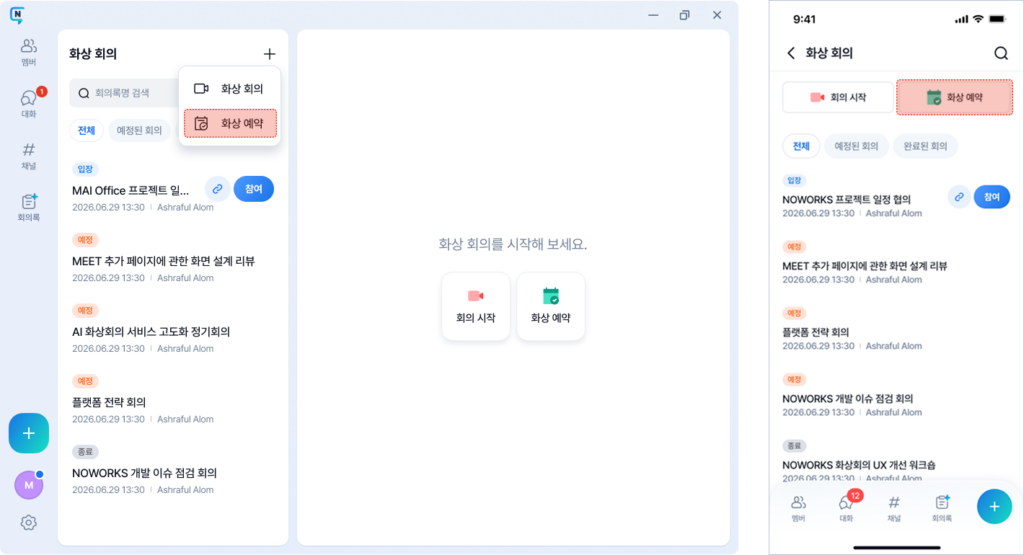
PC에서 예약하기
화상 회의 예약은 NOWORKS 앱의 퀵메뉴를 통해 접속 했을 때 생성할 수 있습니다.
- 왼쪽 메뉴에서 화상 회의를 선택합니다.
- 화상 회의 목록 상단의 + 버튼을 선택합니다.
- 표시되는 메뉴에서 화상 예약을 선택합니다.
모바일에서 예약하기
- 하단 메뉴에서 화상 회의 화면으로 이동합니다.
- 화면 상단의 화상 예약 버튼을 선택합니다.
회의 정보 입력하기
회의 예약 화면에서 회의 주제와 일시, 참석자 등의 정보를 설정할 수 있습니다.
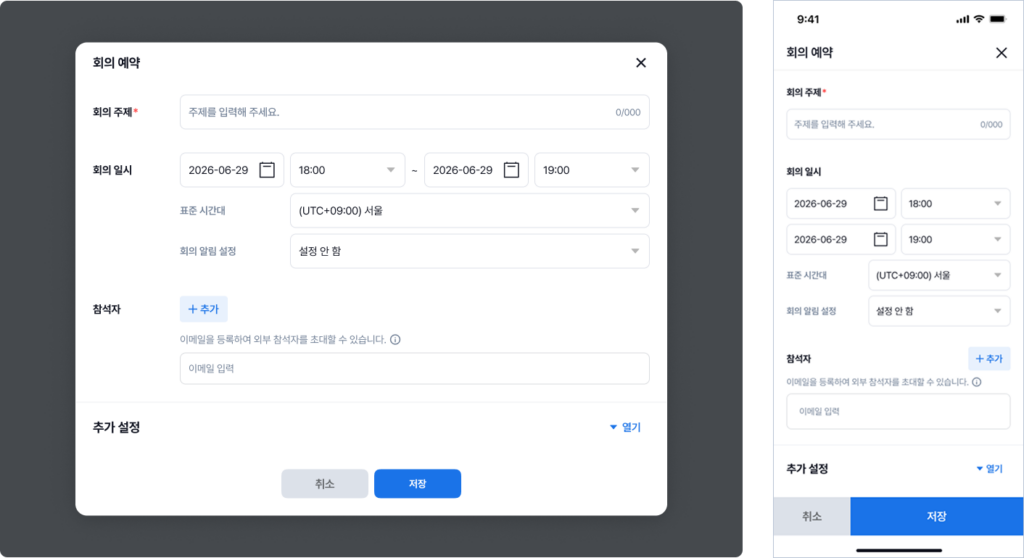
- 회의 주제: 예약할 회의의 주제를 입력합니다.
- 회의 일시: 회의 시작일과 종료일, 시작 시간과 종료 시간을 선택합니다.
- 표준 시간대: 회의 일정에 적용할 시간대를 선택합니다.
- 회의 알림 설정: 회의 시작 전 알림 시간을 선택합니다.
- 참석자: + 추가 버튼을 선택하여 회의에 참여할 멤버를 지정합니다.
- 외부 참석자를 초대하려면 이메일 입력 항목에 이메일 주소를 입력합니다.
참석자 추가하기
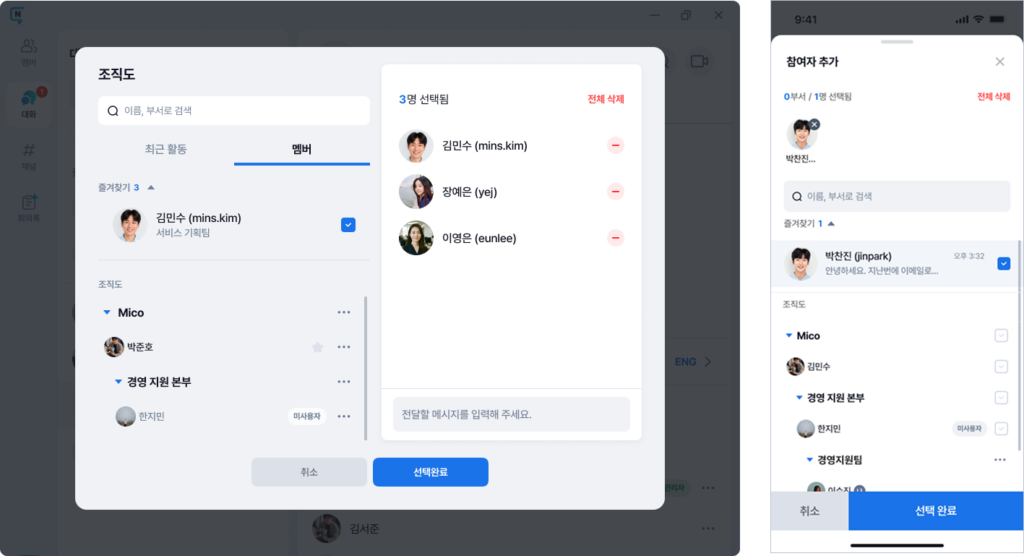
- 참석자 항목의 + 추가 버튼을 선택합니다.
- 표시되는 조직도에서 참석할 멤버를 검색하거나 선택합니다.
- 선택한 멤버는 오른쪽의 참석자 목록에서 확인할 수 있습니다.
- 참석자 선택이 완료되면 선택완료 버튼을 선택합니다.
※ 선택한 참석자는 회의 예약 화면에 표시되며, 각 참석자 옆의 X 버튼으로 선택을 해제할 수 있습니다.
추가 설정 및 예약 저장하기
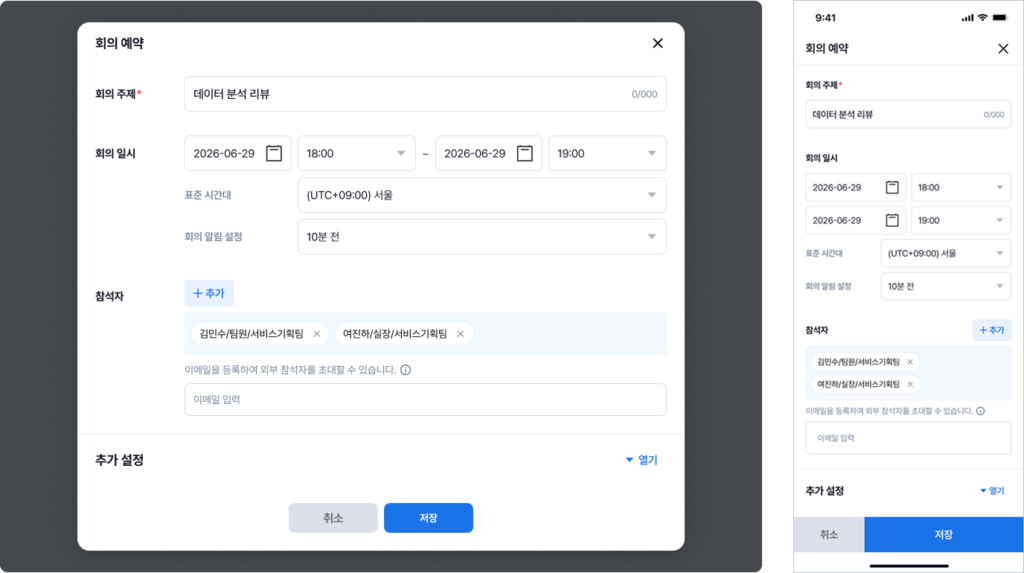
- 필요한 경우 추가 설정 > 열기를 선택하여 추가 설정 항목을 확인합니다.
- 회의 정보를 모두 입력한 후 저장 버튼을 선택합니다.
- 예약을 진행하지 않으려면 취소 버튼을 선택합니다.
PC웹에서 회의 예약하기
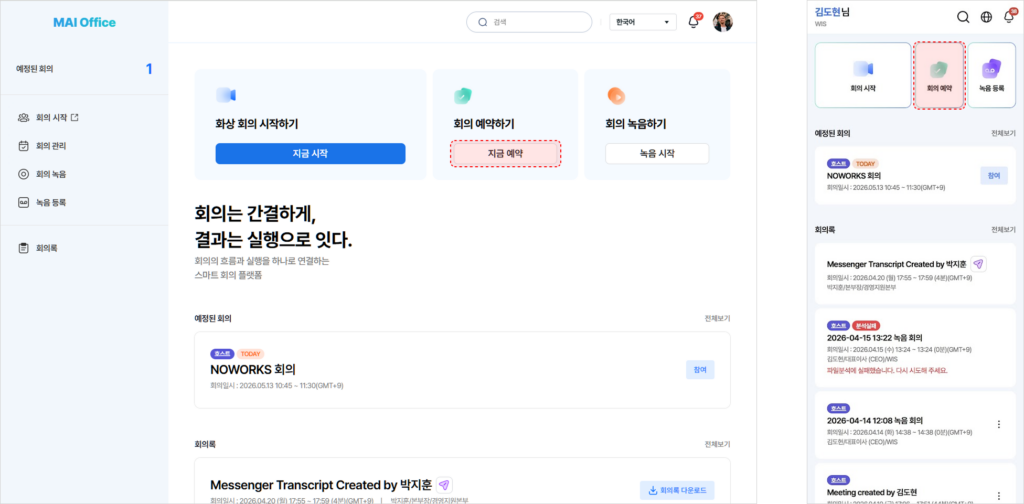
회의를 예약하기 위해 회의 예약 버튼을 선택합니다.
- PC : 지금 예약
- 모바일 : 회의 예약
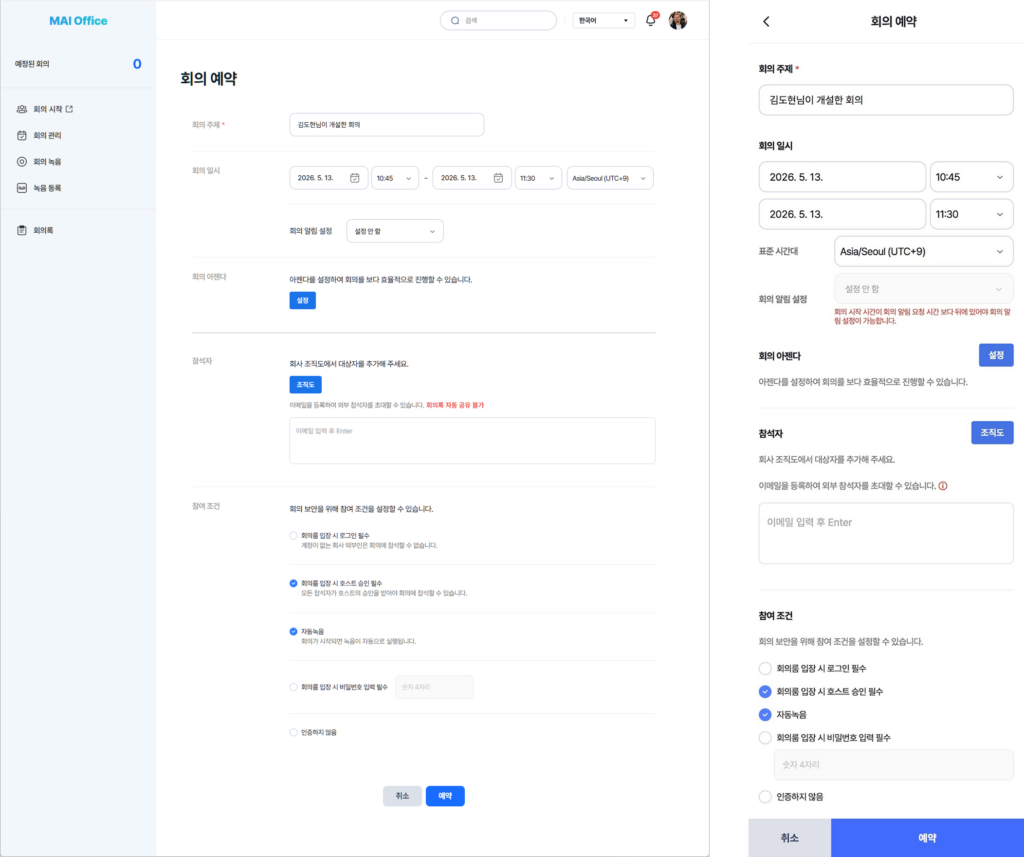
회의 예약은 별도의 작성/편집 없이 즉시 생성이 가능하도록 기본 설정이 되어 있습니다.
수정이 필요한 항목은 개별 수정 후 예약을 할 수 있습니다.
회의 예약 기본 설정
- 회의 주제 : [(회의 개설자 이름)님이 개설한 회의]로 자동으로 생성됩니다.
– 회의 주제는 언제든지 수정할 수 있습니다. - 회의 일시 : 현재 일시가 자동으로 설정됩니다. (현재 일시~45분 후)
– 회의 일시는 수동으로 편집할 수 있습니다. - 회의 알림 설정 : 설정 안함
- 회의 아젠다 : 설정 안함
- 참여자
- 회의 페이지에서 생성할 경우 : 참여자 없이 생성됩니다.
- 멤버, 대화방, 채널에서 생성한 경우 : 해당 대상자가 자동 참여자로 등록됩니다.
- 참여 조건
- 회의룸 입장 시 호스트 승인 필수
- 자동 녹음
회의 예약 후에도 회의 수정을 통해 상세 내용 및 설정을 업데이트할 수 있습니다.
- 회의 알림 설정: 회의 시작 전 5분 단위로 회의 시작 알림 예약 가능합니다.
- 회의 아젠다 : 회의 아젠다 설정 시 회의 중 AI 요약을 아젠다 중심으로 처리합니다.
- 참석자 : 참석자는 조직도를 통해 초대하거나, 이메일을 직접 입력하여 초대 할 수 있습니다.
- 참여 조건 : 회의에 참여할 수 있는 조건 설정이 가능합니다.
- 호스트 승인 필수 옵션이 기본 설정으로 적용됩니다.
- 호스트 승인 필수를 포함하여 로그인 필수/ 입장 시 비밀번호 입력 등의 조건을 다중으로 설정할 수 있어, 원하는 조건의 화상 회의를 예약할 수 있습니다.
- 모든 조건을 해제하여 누구든 화상 회의 채널에 자유롭게 입장할 수 있도록 설정하여 외부 파트너와의 화상회의도 진행 가능합니다.