

화상 회의
회의룸 설정하기
회의룸 내의 설정 옵션
오디오 : 마이크, 스피커설정
비디오 : 카메라 설정
번역 언어 : 자막 및 번역 옵션 설정
오디오 및 비디오 설정(퀵 버튼 설정)
퀵 버튼을 이용한 설정으로 마이크와 스피커를 설정했으나 조정이 되지 않는 경우, 브라우저나 PC의 시스템 오디오 설정을 확인하시기 바랍니다.
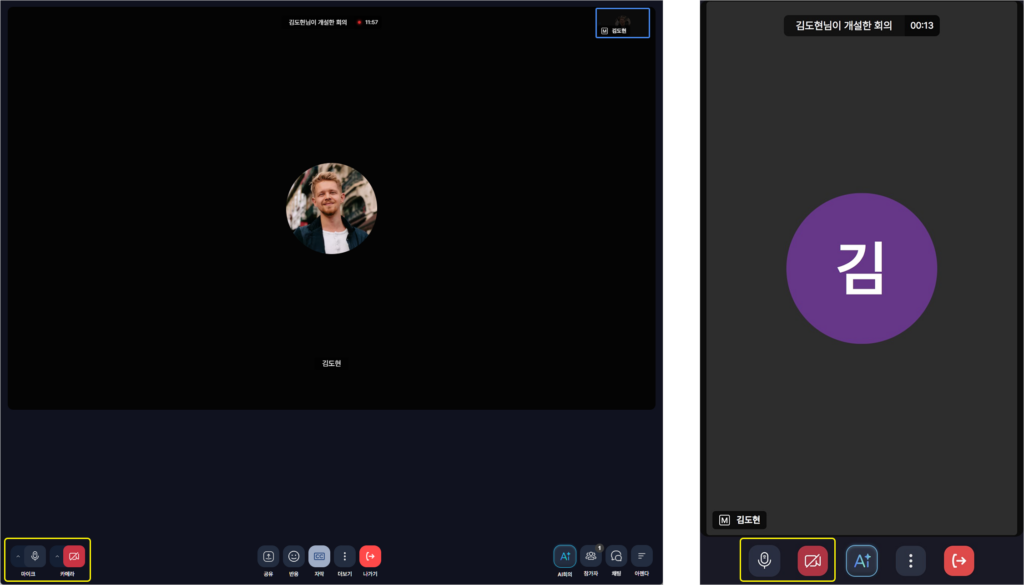
- 화면 하단에 있는 마이크 및 카메라 아이콘 버튼으로 내 마이크와 카메라를 끌 수 있습니다.
꺼진 마이크를 다시 한 번 선택 시 마이크를 켤 수 있습니다. - 마이크 및 카메라 끄기를 한 경우, 다른 회의 참석자에게 마이크 또는 카메라가 꺼짐으로 표시됩니다.
이 때 참석자(본인)의 음성 또는 영상이 다른 참석자에게 들리지 않습니다.
오디오 세부 설정
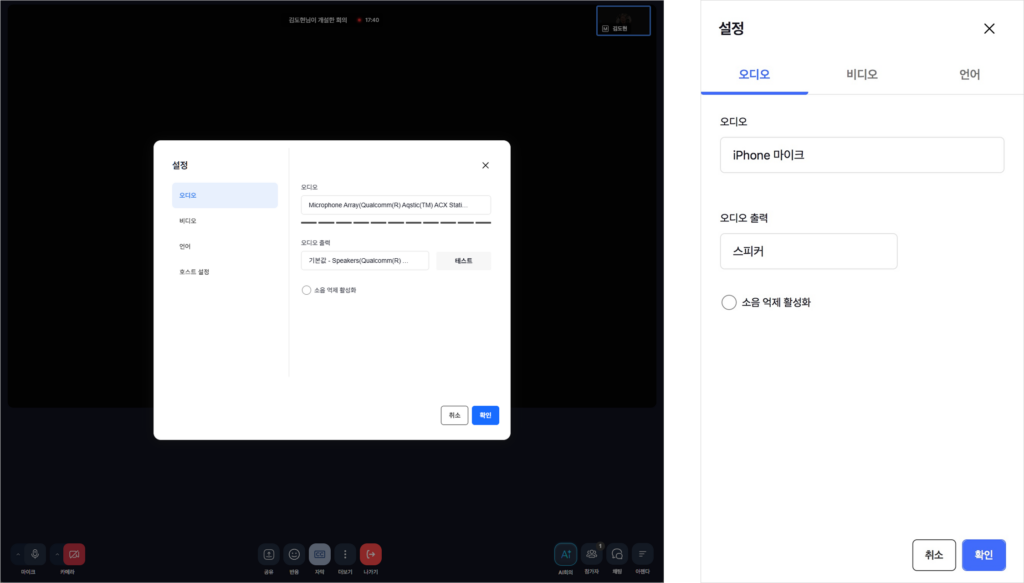
- 화면 하단 더보기 버튼을 선택합니다.
- 설정 메뉴를 선택합니다.
- 오디오 설정을 선택합니다.
- 마이크 선택 후 마이크의 작동 상태를 확인할 수 있습니다.
- PC와 연결된 스피커도 선택할 수 있습니다.
- 스피커 선택 후 테스트를 하여 스피커의 상태를 확인할 수 있습니다.
- 소음 억제 활성화 옵션을 선택할 경우 주변 소음을 감지하여 억제합니다.
– 소음 억제는 소프트웨어로 필터링 해주는 기능으로 환경에 따라 체감하는 소음 억제 효과에 차이가 생길 수 있습니다.
※ PC의 경우, 화면 좌측 하단에 있는 카메라 버튼 옆에 있는 화살표 선택 시 오디오 설정 창이 열립니다.
비디오 세부 설정
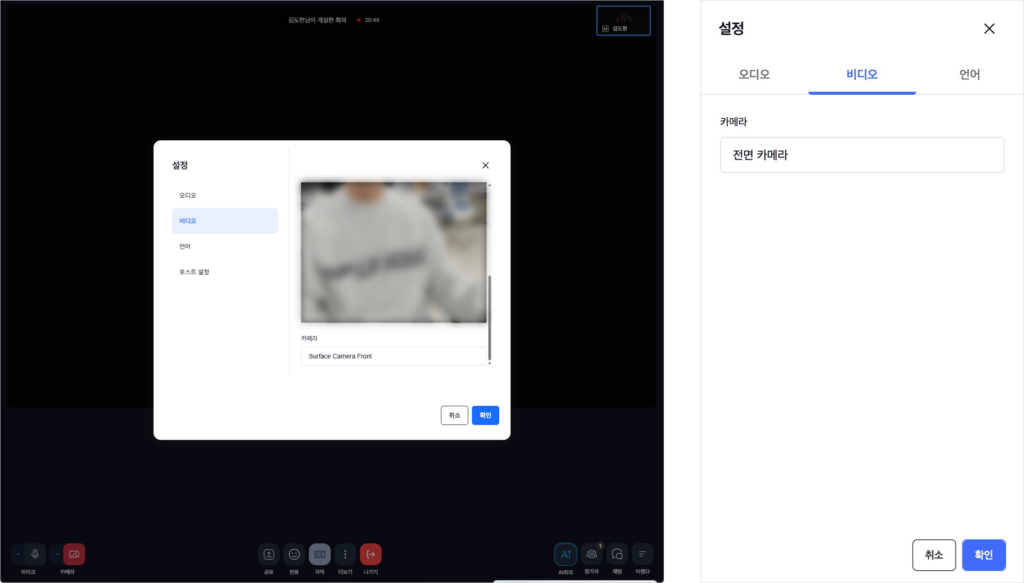
- 화면 하단 더보기 버튼을 선택합니다.
- 설정 메뉴를 선택합니다.
- 비디오 설정을 선택합니다.
- 비디오 설정 창에서 PC와 연결된 카메라를 선택할 수 있습니다.
- [PC Only]카메라 선택 시 미리보기 화면으로 통해 카메라 상태를 확인할 수 있습니다.
※ PC의 경우, 화면 좌측 하단에 있는 카메라 버튼 옆에 있는 화살표 선택 시 비디오 설정 창이 열립니다.
언어 설정
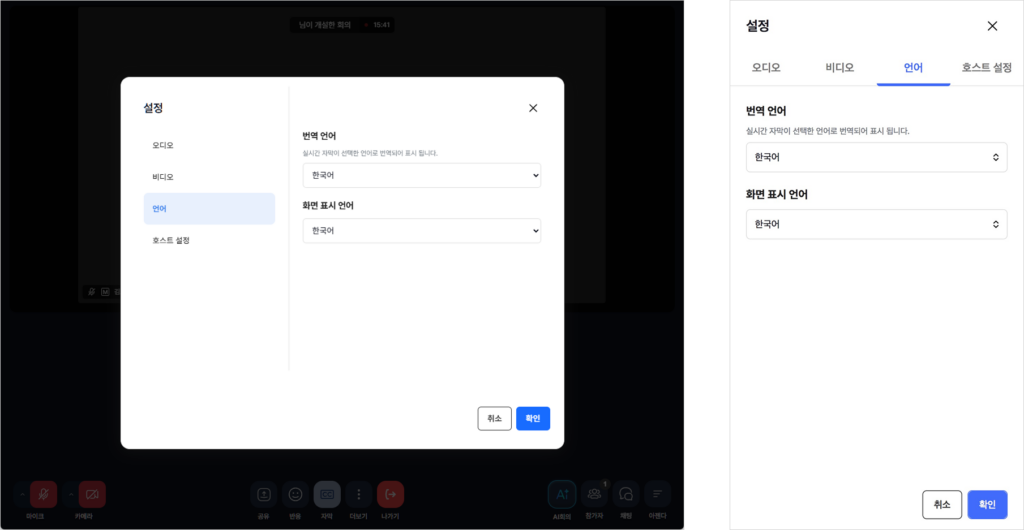
언어 설정을 통해 회의 중 표시되는 자막 언어를 변경할 수 있습니다
– 기본 값으로 현재 사용중인 디바이스의 설정 언어가 적용되며, 회의 참석자의 목적에 따라 언어를 변경할 수 있습니다.
- 더보기 버튼을 선택합니다.
- 설정메뉴를 선택합니다.
- 언어를 선택합니다.
- 자막 실행 시 표시되는 언어를 선택합니다.
– 번역 언어: 현재 표시되는 자막의 언어를 변경하면 실시간 번역 자막이 표시됩니다.
– 화면 표시 언어 : NOWORKS 서비스 언어를 변경합니다.