Did You Know?

채널

채널 관리 기능(관리자 기능)

채널 관리자는 채널 관리 옵션을 이용해 채널의 구성원에게 관리 권한을 부여하거나 제거할 수 있습니다.
채널의 기본적인 정보를 수정하고 채널의 삭제, 재 생성 등의 기능을 이용할 수 있습니다.


관리자 기능 보기

PC에서 설정 페이지 이동

  1. 채널 상단의 설정 탭을 선택합니다.

모바일에서 설정 페이지 이동

  1. 화면 상단의 채널 이름을 선택합니다.


채널 설정

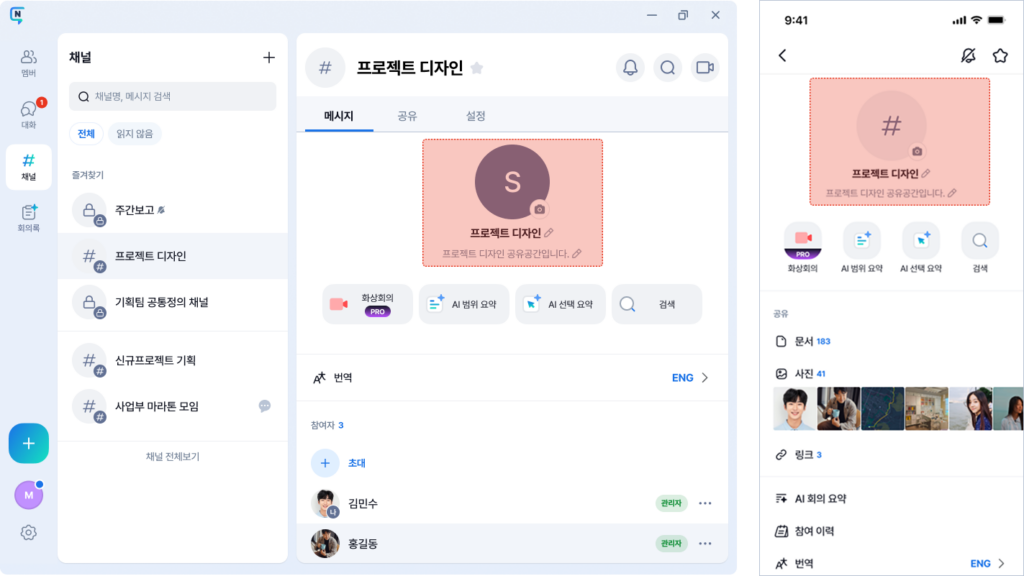
관리자 권한을 가진 멤버는 채널 이름 및 설명, 로고 이미지를 교체할 수 있습니다.

  1. 프로필 이미지, 채널 이름, 설명에 표시된 수정 아이콘을 선택합니다.

정보 수정 창이 표시되면 각 정보를 입력하여 채널 정보를 수정합니다.

※ 모바일 환경에서는 화면 상단의 저장 버튼을 선택해야 수정된 정보가 저장됩니다.


참여자 관리

참여자 관리 기능을 이용하기 위해 참여자 항목의 관리 버튼을 선택합니다.
관리자 권한을가지지 않은 멤버는 해당 버튼이 표시되지 않습니다.

채널 참여자 목록에서 관리자 기능을 이용할 수 있습니다.


채널 관리자 권한 부여

  1. 참여자 관리 목록에서 사용자를 선택합니다.
  2. 표시되는 메뉴에서 관리자 권한 부여를 선택합니다.

권한 부여 확인 팝업에서 부여를 선택합니다.
※ 취소를 선택할 경우 다시 참여자 관리 목록 화면으로 이동합니다.


채널 관리자 권한 해제하기

  1. 참여자 관리 목록에서 관리자를 선택합니다.
  2. 표시되는 메뉴에서 관리자 권한 해제를 선택합니다.
    ※ 관리자가 아닌 경우 관리자 권한 부여 메뉴가 표시됩니다.

관리자 권한 해제 확인 팝업에서 해제를 선택합니다.
※ 취소를 선택할 경우 다시 참여자 관리 목록으로 이동합니다.


참여자 내보내기

  1. 참여자 관리 목록에서 관리자가 아닌 참여자를 선택합니다.
    ※ 관리자는 내보내기를 할 수 없습니다.
  2. 표시되는 메뉴에서 내보내기를 선택합니다.

내보내기를 위한 확인 팝업에서 내보내기를 선택합니다.
※ 취소를 선택할경우 다시 참여자 관리 팝업으로 이동합니다.


채널에 참여자 초대하기

참여자 관리 목록 하단에 위치한 초대하기를 선택하여 새로운 참여자를 초대할 수 있습니다.

초대하기를 선택한 경우 참여자 추가 화면이 표시됩니다.
참여자 추가는 멤버 이름 또는 소속 부서를 검색하여 참여자를 초대할 수 있습니다.
검색 조건은 별도로 없이 원하는검색어를 입력하면 자동으로 멤버 이름 또는 소속 부서 정보로 검색 결과를 표시합니다.

이름으로 검색

멤버 이름을 검색하여 참여자를 추가할 수 있습니다. (별도의 조작 없이 이름을 입력합니다.)
– 멤버의 이름 전체 또는 일부를 입력하여 검색할 수 있습니다.
– 멤버 이름으로 검색 시 아이디와 소속 부서 정보를 함께 표시합니다.

소속 부서로 검색

소속 부서 명을 입력하여 참여자를 추가할 수 있습니다. (별도의 조작 없이 부서 이름을 입력합니다.)
– 소속부서 이름 전체 또는 일부를 입력하여 검색할 수 있습니다.
– 소속 부서로 검색 시 해당 소속 멤버의 이름, 아이디가 함께 표시됩니다.


채널 공개/비공개 설정

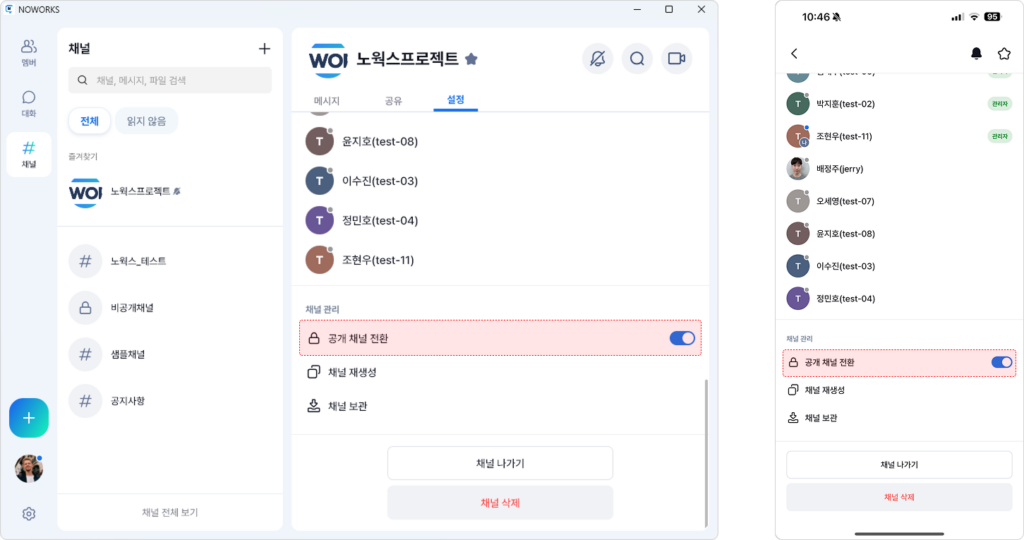
채널의 공개 여부를 설정할 수 있습니다.
– 채널이 비공개로 전환될 경우 더이상 해당 채널은 별도의 초대 없이 새로운 멤버가 채널에 접근할 수 없습니다.

  1. 설정의 채널 관리 항목으로 이동합니다.
  2. 공개 채널 전환 항목의 토글 버튼을 선택하여 공개/비공개 여부를 설정합니다.
    – 토글 버튼을 선택할 때 즉시 채널의 설정이 변경됩니다.


채널 재생성

채널 재생성은 현재 생성한 채널의 조건을 그대로 복사하여 새로운 채널을 생성할 수 있는 기능입니다.
채널 재생성 시 현재 채널을 삭제/보관하거나 유지할 수 있습니다.

  1. 채널 관리 항목으로 이동합니다.
  2. 채널 재생성 페이지에서 재생성할 채널의 이름 및 설명, 설정 정보를 입력합니다.
    – 채널 이름 및 설명은 자동 입력되어 있으며, 수정이 가능합니다.
    – 기존 채널 설정에서 현재의 채널을 유지/보관/삭제를 선택할 수 있습니다.
    – 참여자 설정에서 기존 참여자를 모두 자동으로 초대할 수 있습니다.
    – 참여자 설정에서 참여자 변경을 선택할경우 조직도에서 참여자를 새로 설정할 수 있습니다. (참여자 초대는 초대하기 항목을 확인하여 주세요.)
  3. 채널 재생성 버튼을 선택합니다.

※ 채널을 재생성할 경우 즉시 새롭게 생성된 채널로 이동합니다.
※ 채널을 재생성 할 때 기존의 대화 기록은 옮겨지지 않습니다.


채널 보관

※ 채널을 보관할 경우 해당 채널에서 더이상 대화를 하거나 파일을 공유할 수 없습니다.
※ 채널은 보관상태에서 언제든지 보관을 해제할 수 있습니다.

  1. 채널 관리 항목으로 이동합니다.
  2. 채널 보관을 선택합니다.

채널 보관을 위한 확인 팝업에서 ‘예’를 선택합니다.
– 아니오를 선택할 경우 채널 보관이 취소되며 채널 설정 화면으로 이동합니다.

채널이 보관 상태로 전환 될 경우 아래 기능이 비활성화 됩니다.

  • 채널 관리 기능이 모두 표시되지 않습니다.
  • AI 회의 요약 및 화상회의 기능이 표시되지 않습니다.
  • 참석자에 대한 호스트 기능이 비활성화 됩니다. (내보내기, 호스트 이전 등)

채널이 보관 상태로 전환된 경우 해당 채널의 메시지 입력이 제한됩니다.
– 메시지 입력창이 제거됩니다.


채널 보관 취소

보관된 채널을 다시 이용하기 위해서는 채널 보관을 취소해야 합니다.

설정의 채널 관리 항목으로 이동하여 채널보관을 취소할 경우 즉시 해당 채널을 다시 이용할 수 있습니다.


채널 나가기/삭제

현재 참여중인 채널을 삭제하거나 나갈 수 있습니다.

  1. 채널 관리 항목으로 이동합니다.
  2. 화면 하단의 채널 나가기/삭제를 선택합니다.
    – 채널 나가기를 선택 시 채널은 유지된 상태에서 채널에서 나갈 수 있습니다.

채널 삭제를 위한 팝업 화면에서 ‘삭제’를 선택합니다.
– 삭제를 선택하면 즉시 채널이 삭제됩니다.
– 채널 삭제를 선택할 경우 해당 채널이 삭제됩니다. 삭제 후 데이터는 복구되지 않습니다.
– 취소를선택할 경우 채널 삭제가 취소되며 설정 화면으로 이동합니다.