

화상 회의
화상 회의 시작하기
NOWORKS에서 화상회의가 필요할 때 여러 방법을 이용해 화상회의를 시작할 수 있습니다.
멤버 또는 대화방 참여자, 채널 참여자 등 대상을 지정하여 회의를 시작할 경우 회의가 즉시 자동 생성됩니다.
대상을 지정하지 않고 회의를 시작할 경우 화상회의 웹페이지로 이동합니다.
퀵 메뉴로 시작하기
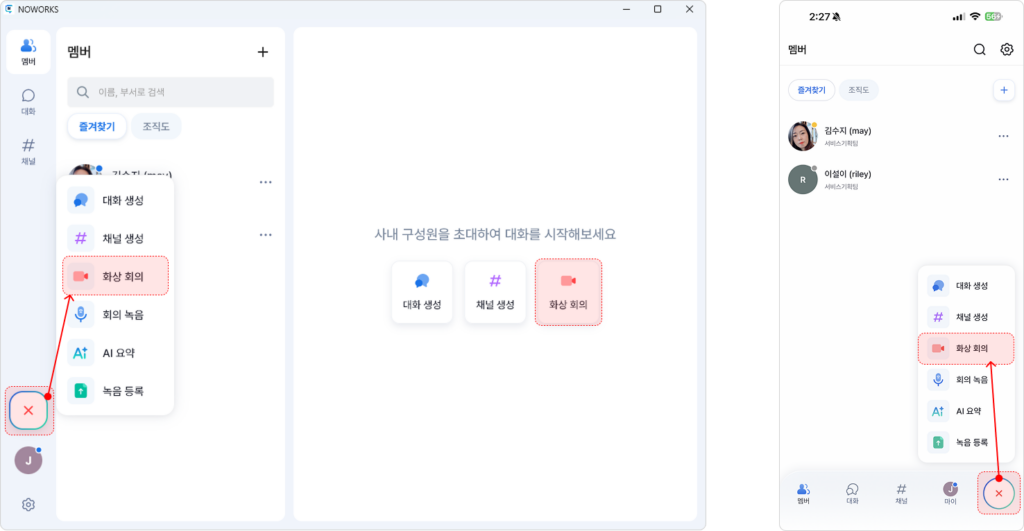
- NOWORKS의 퀵 메뉴를 불러옵니다.
– 화면 하단의 + 버튼을 선택하여 확장 메뉴를 불러옵니다. - 확장 메뉴에서 화상회의를 선택합니다.
- 화상 회의 웹페이지로 이동합니다.
※ PC 앱은 맴버 탭의 화면 우측에 표시되는 화상회의를 선택하여 회의 페이지로 이동할 수 있습니다.
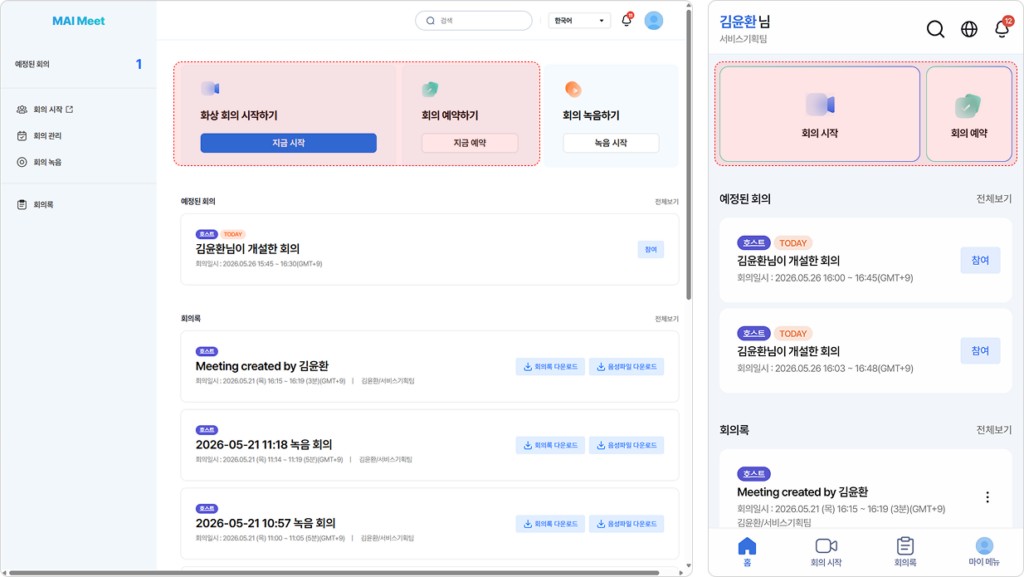
- 화상회의 웹페이지에 접속합니다.
- 회의 시작 버튼을 선택합니다.
– 회의 예약이 필요한 경우 예약 버튼을 선택하여 회의를 예약할 수 있습니다.
대화 목록에서 시작하기
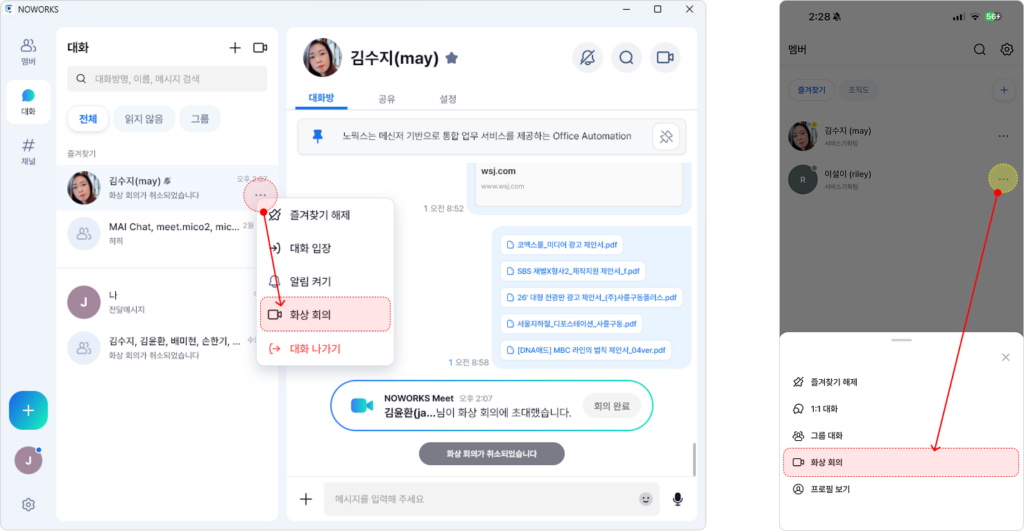
- 대화 목록의 더보기 버튼을 선택합니다.
- 확장 메뉴에서 화상 회의를 선택합니다.
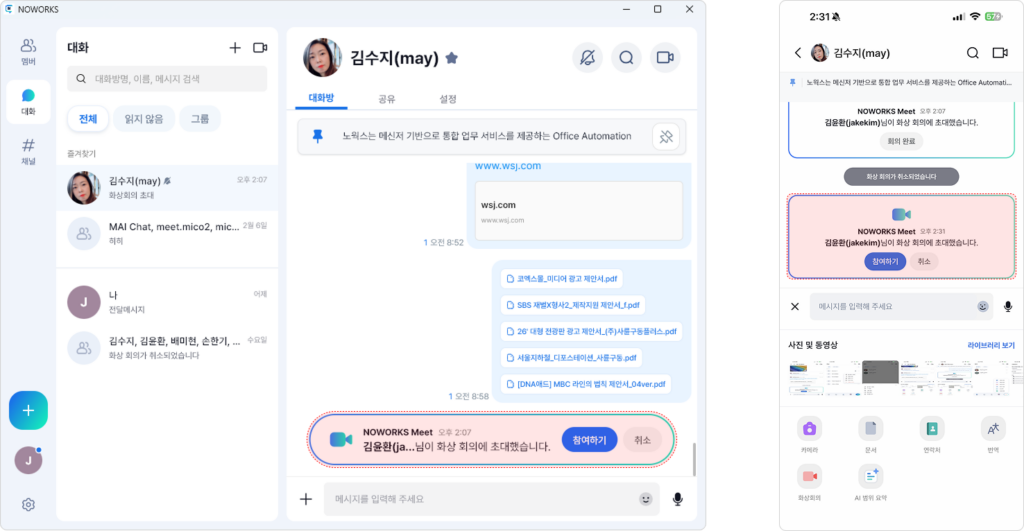
- 선택한 대화방에 화상회의 초대 메시지가 표시됩니다.
- 참여하기를 선택하여 화상 회의에 참여합니다.
채널 목록에서 시작하기
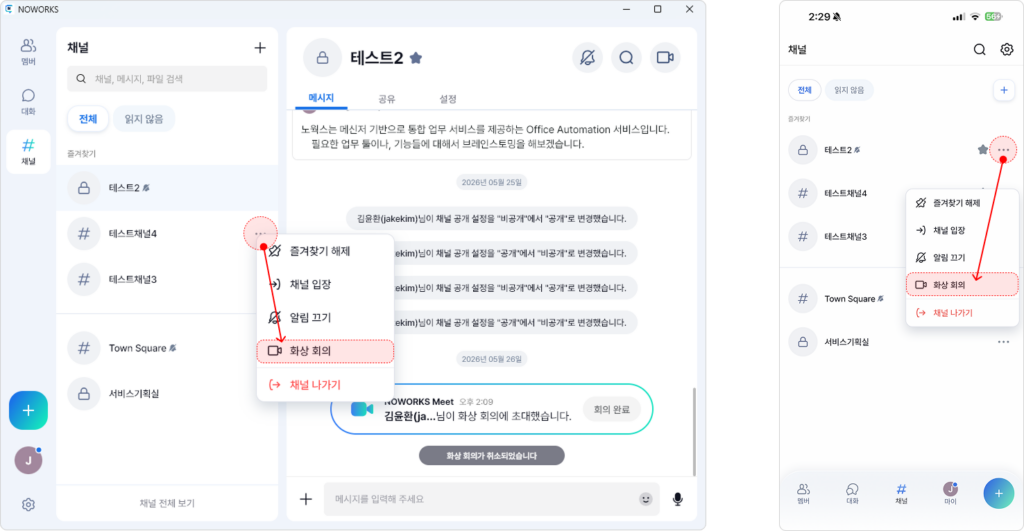
- 채널 목록에서 더보기를 선택합니다.
- 표시되는 확장 메뉴에서 화상회의를 선택합니다.
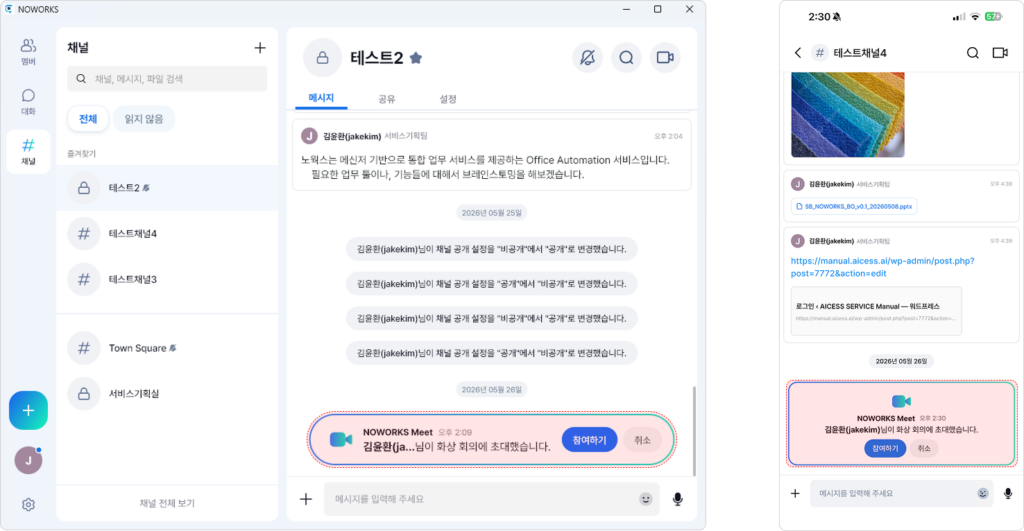
- 채널 메시지로 화상회의 초대 메시지가 표시됩니다.
- 참여하기를 선택하여 화상 회의에 참여합니다.
대화방에서 화상회의 시작하기
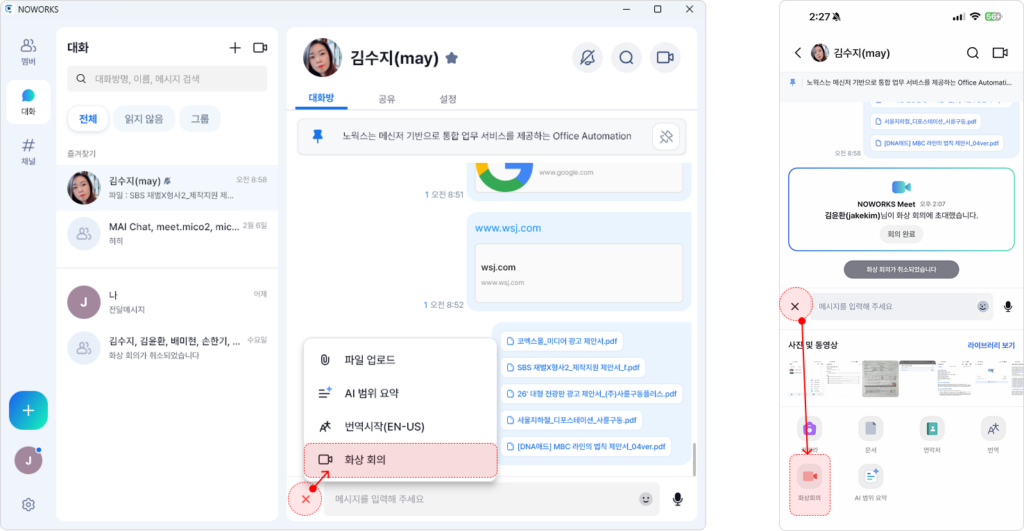
- 대화방 메시지 입력창의 + 버튼을 선택합니다.
- 확장 메뉴에서 화상 회의를 선택합니다.
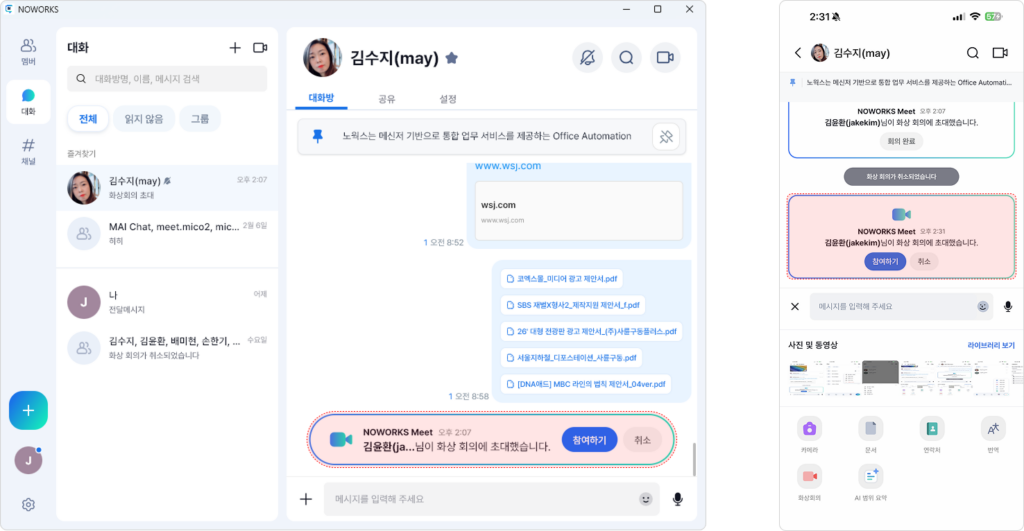
- 대화방에 화상회의 초대 메시지가 표시됩니다.
- 참여하기를 선택하여 화상 회의에 참여합니다.
채널에서 화상회의 시작하기
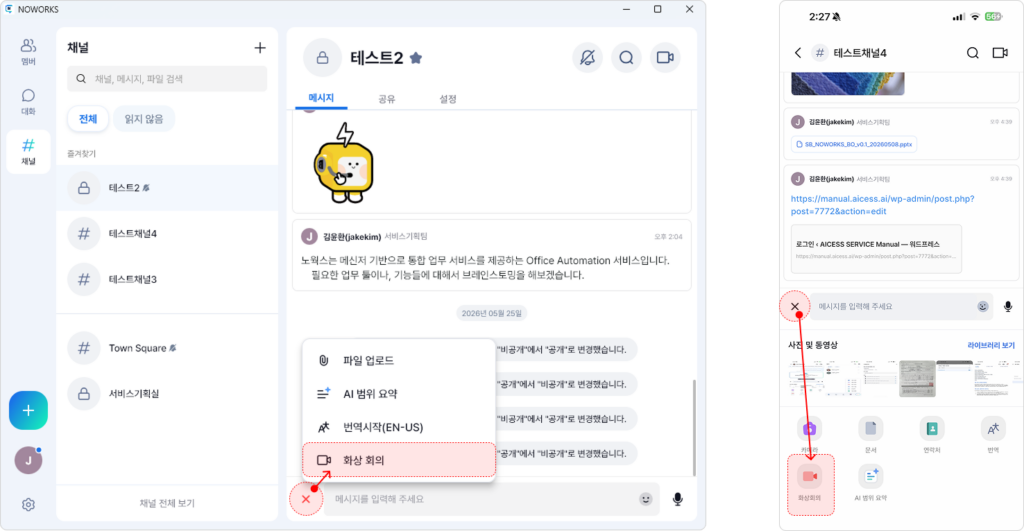
- 채널 메시지 입력창의 + 버튼을 선택합니다.
- 확장 메뉴에서 화상 회의를 선택합니다.
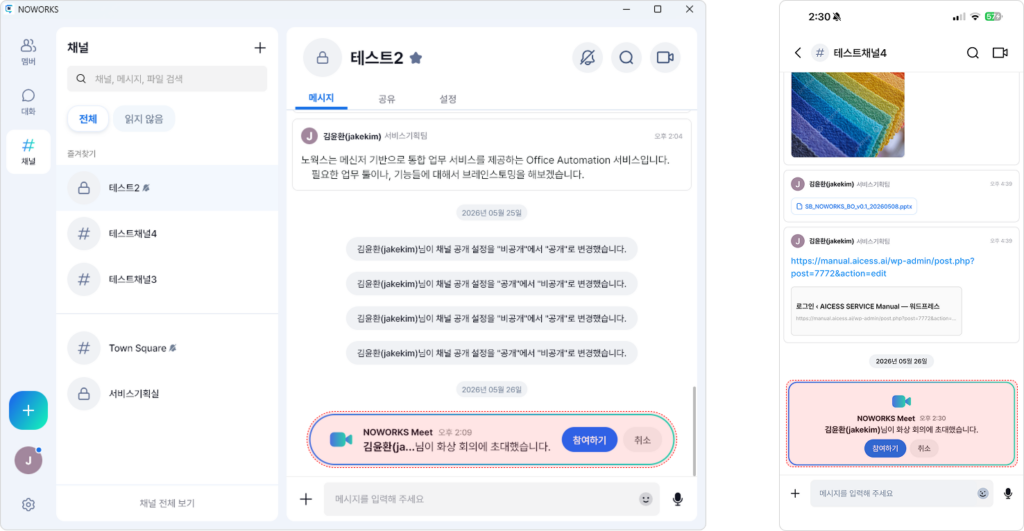
- 채널에 화상 회의 초대 메시지가 표시됩니다.
- 참여하기를 선택하여 화상 회의에 참여합니다.